1. Connecter le terminal à Loyverse PDV
2. Traitement d'un paiement
Les commerçants utilisant Loyverse PDV peuvent accepter les paiements par carte de crédit et de débit à l'aide d'un terminal de paiement.
Remarque : cette fonctionnalité est actuellement disponible uniquement aux États-Unis, en Suisse et en Belgique.
Avant de commencer
- Loyverse Payments doit être activé sur votre compte dans le Back Office, et un type de paiement Loyverse Payments doit être configuré.
- Vous devez avoir commandé et reçu votre terminal via la boutique en ligne de Loyverse.
- Le terminal doit être connecté à Internet via Wi-Fi avant l'appairage.
1. Connecter le terminal à Loyverse PDV
Ouvrez l'application Loyverse PDV.
Allez dans Paramètres → Terminal de paiement.
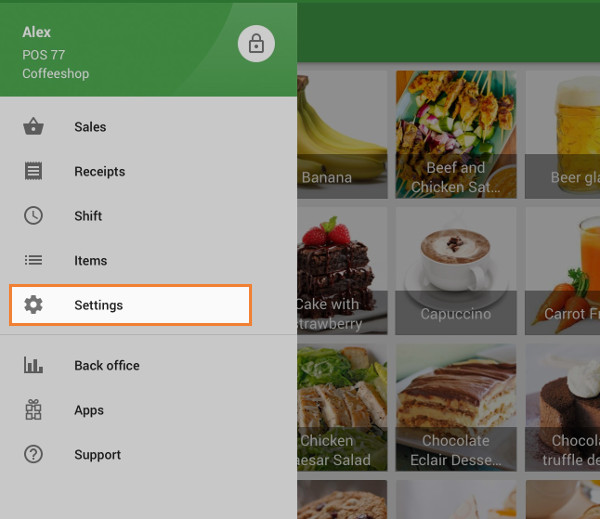
Appuyez sur le bouton + pour ajouter et appairer un nouveau terminal.
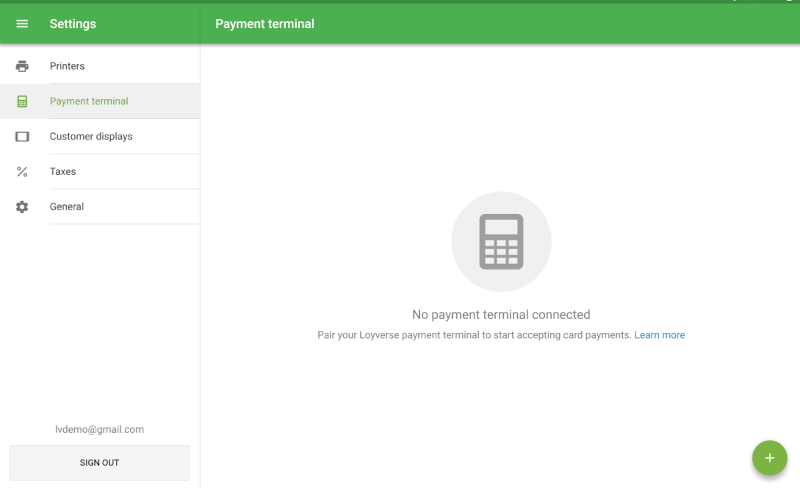
Sélectionnez le type de terminal.
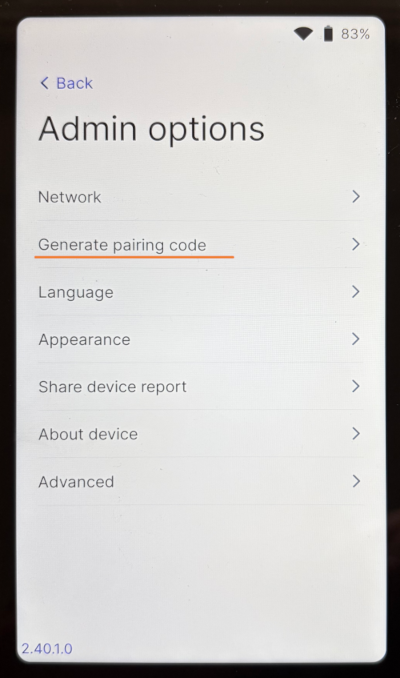
Sur le terminal, générez un code d'appairage :
- Faites glisser votre doigt sur l'écran du terminal de gauche à droite.
- Ouvrez les Paramètres et saisissez le code administrateur 07139.
- Appuyez sur Générer un code d'appairage .
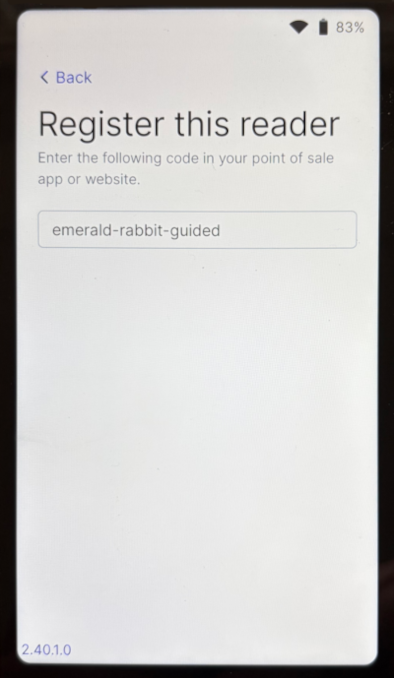
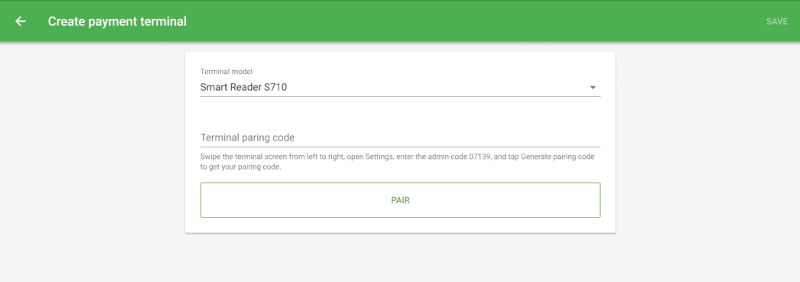
Saisissez le code d'appairage dans le formulaire « Créer un terminal de paiement » sur le point de vente, puis appuyez sur « Appairer ».
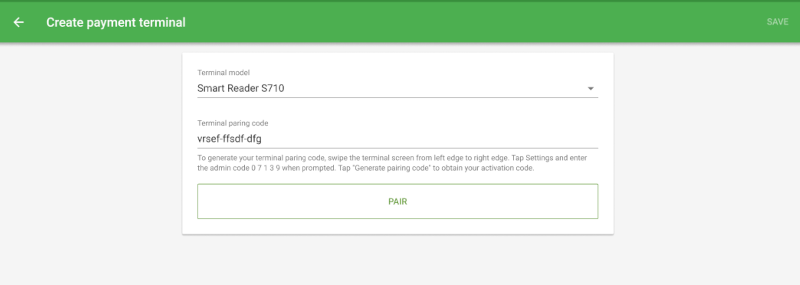
Une fois l'appairage réussi, confirmez le nom du modèle du terminal et appuyez sur Enregistrer.
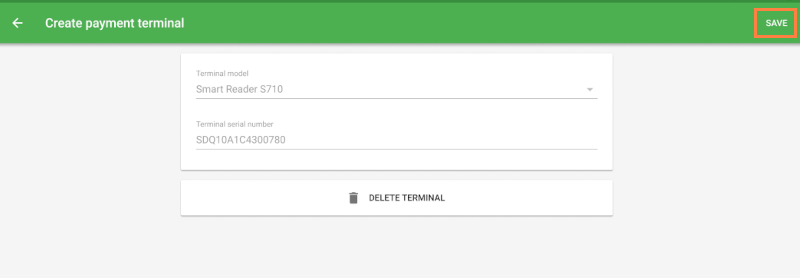
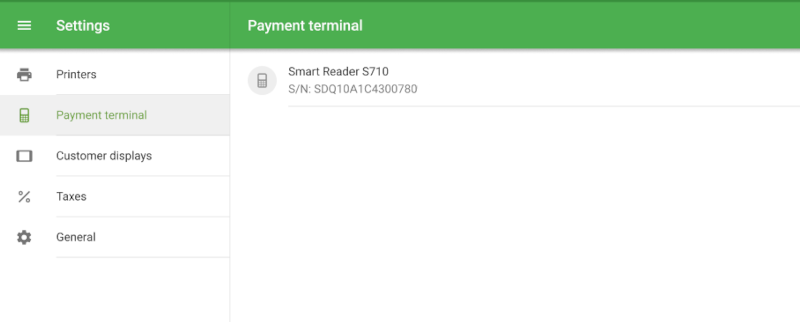
Le terminal associé apparaîtra dans la section Terminal de paiement.
2. Traitement d'un paiement
Assurez-vous que le terminal est connecté à Internet avant de traiter les paiements.
Ajoutez des articles au ticket et appuyez sur Payer.
Sélectionnez « Loyverse Payments » comme mode de paiement.
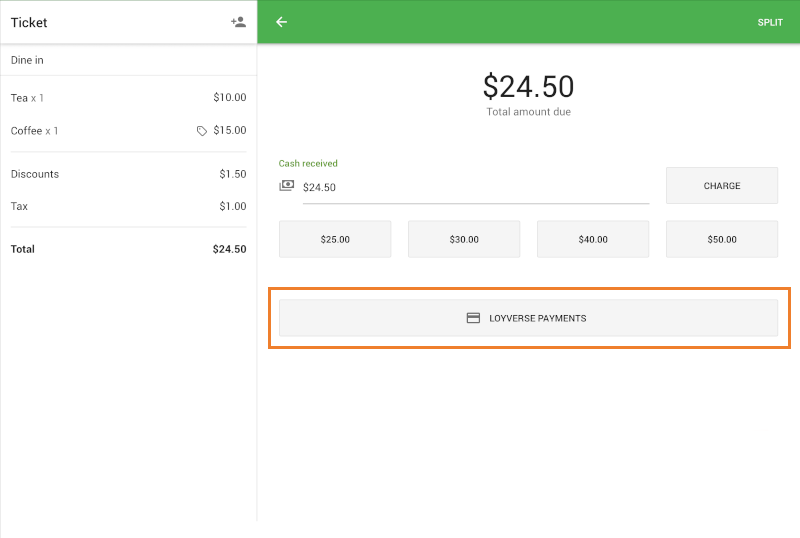
Suivez les instructions affichées sur le terminal. Le client sera invité à insérer, glisser ou taper sa carte.
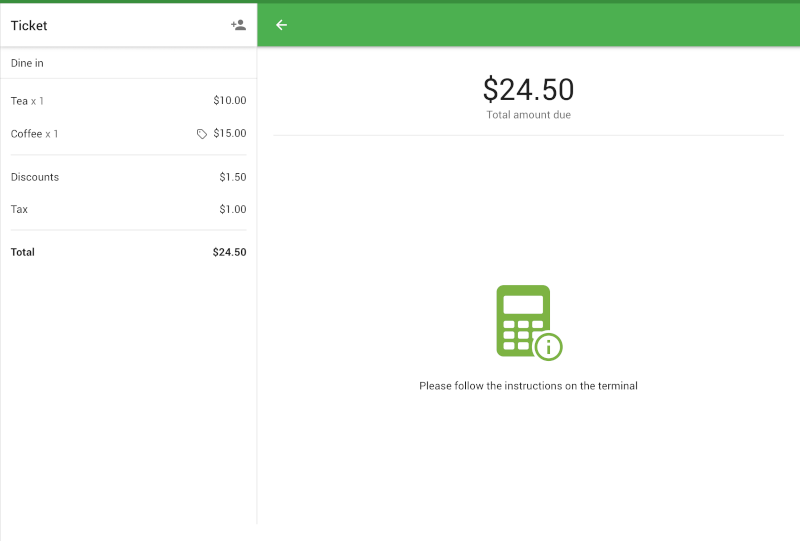
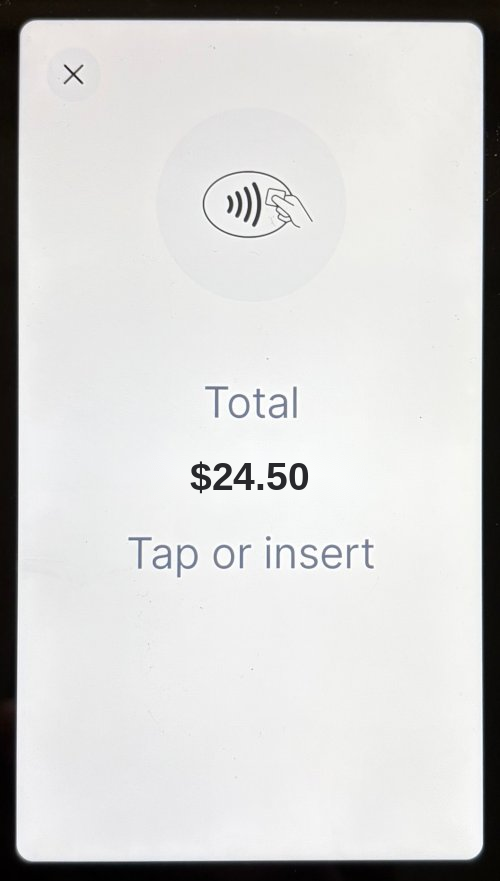
Si le paiement est effectué avec succès
Loyverse PDV affichera le montant total payé.
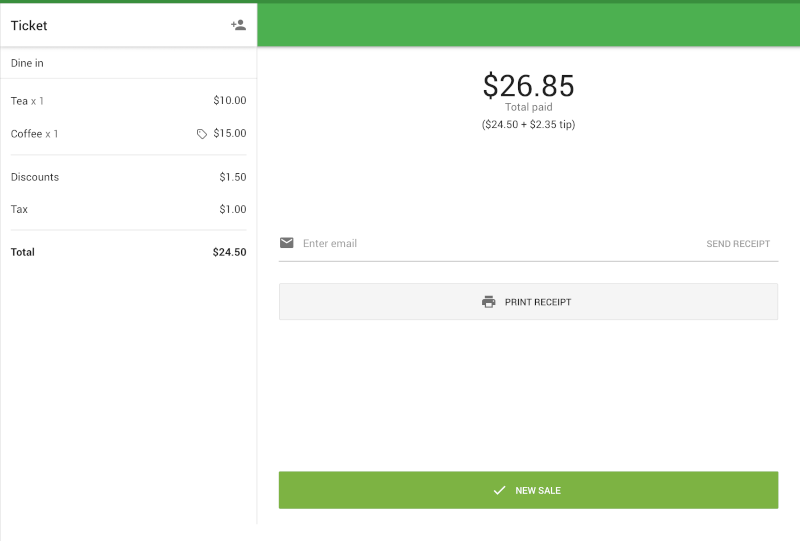
- Vous pouvez imprimer le reçu, l'envoyer par e-mail au client ou commencer une nouvelle vente.
En cas d'échec de la transaction
Un message d'erreur s'affichera sur l'écran du PDV.
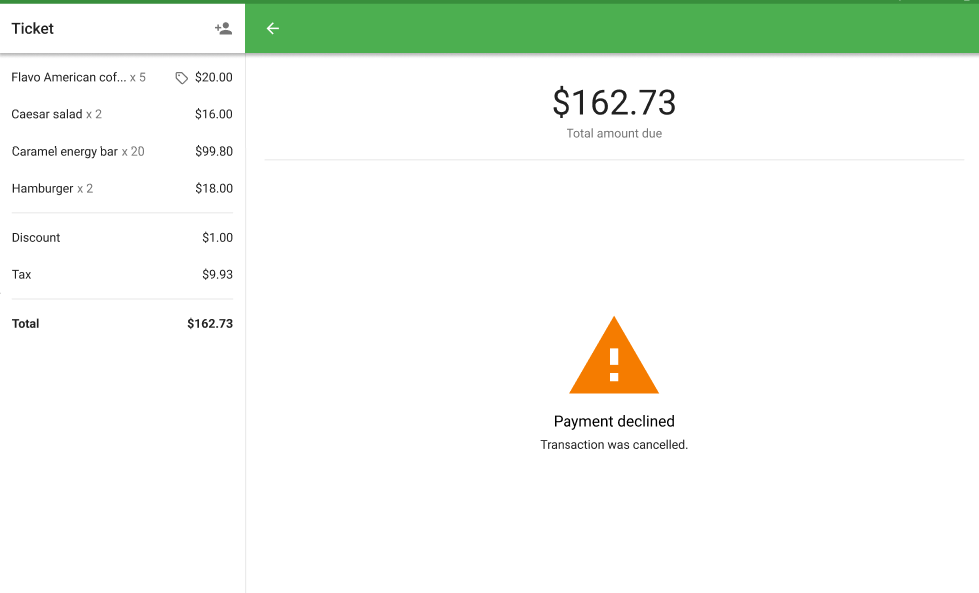
- Vous pouvez revenir à l'écran de sélection du mode de paiement pour réessayer, ou choisir un autre mode de paiement, comme les espèces.
See also:
Comment activer Loyverse Payments
Comment rembourser les ventes effectuées avec Loyverse Payments
Comment accepter les paiements par carte avec Loyverse POS grâce à Tap to Pay sur un smartphone
Comment consulter les transactions par carte de Loyverse Payments et les versements