Afficher les transactions
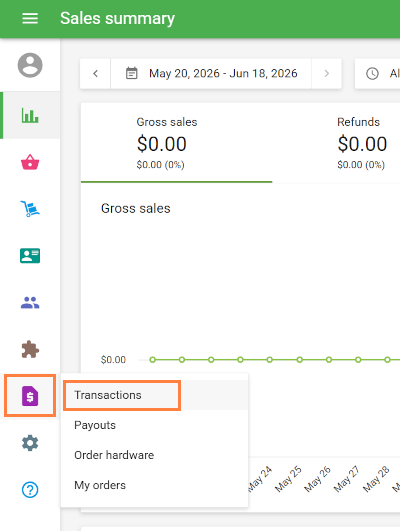
Pour suivre les paiements par carte et les remboursements effectués via Loyverse Payments, accédez à Back Office → Paiements → Transactions.
Vous verrez une liste de transactions avec la date, le statut, le numéro de carte, le magasin et le montant. Vous pouvez filtrer la liste par période, par statut ou par montant.
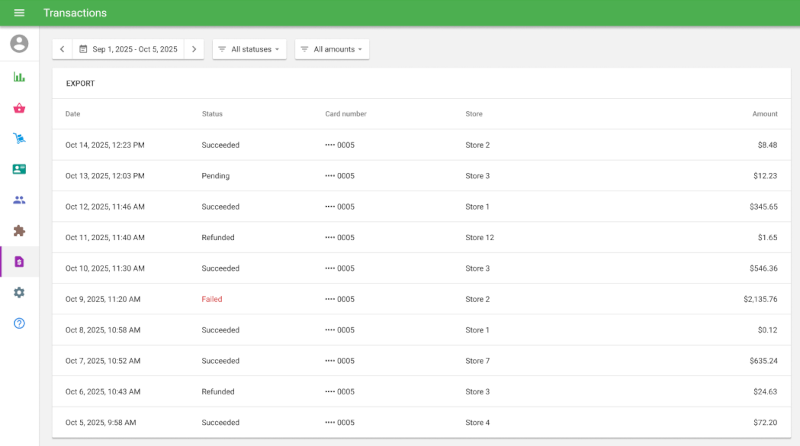
Statuts des transactions
Statut | Description |
|---|---|
Réussi | Le paiement a été effectué avec succès. |
Échoué | Le paiement n'a pas pu être effectué (par exemple, carte refusée). |
Remboursé | Le montant total a été remboursé. |
Partiellement remboursé | Une partie du paiement a été remboursée. |
Contesté | Le titulaire de la carte a contesté le paiement auprès de sa banque. |
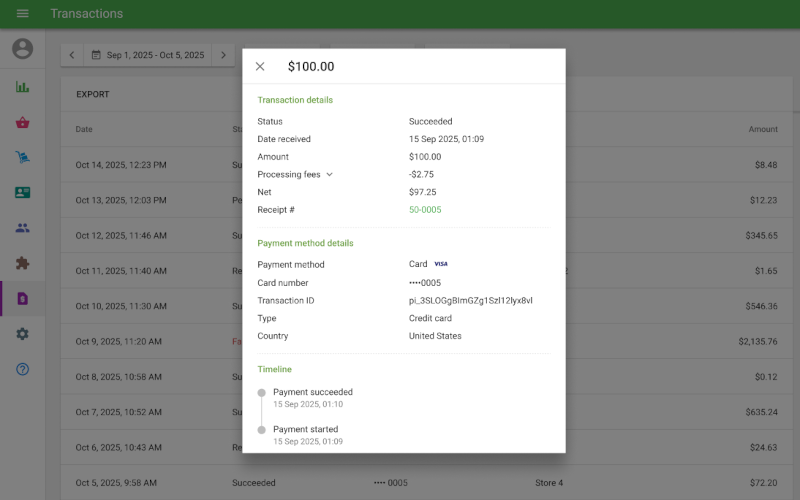
Cliquez sur une transaction pour en afficher les détails, notamment le montant, les frais de traitement et le montant net. La vue détaillée indique également le mode de paiement utilisé et une chronologie des événements. Le lien Reçu # renvoie directement au reçu associé.
Consulter les versements Loyverse Payments
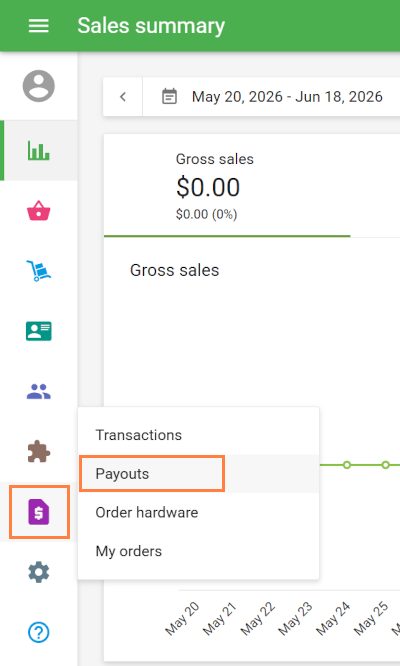
Pour consulter le récapitulatif de votre solde et l'historique de vos versements, accédez à Back Office → Paiements → Versements.
Récapitulatif du solde
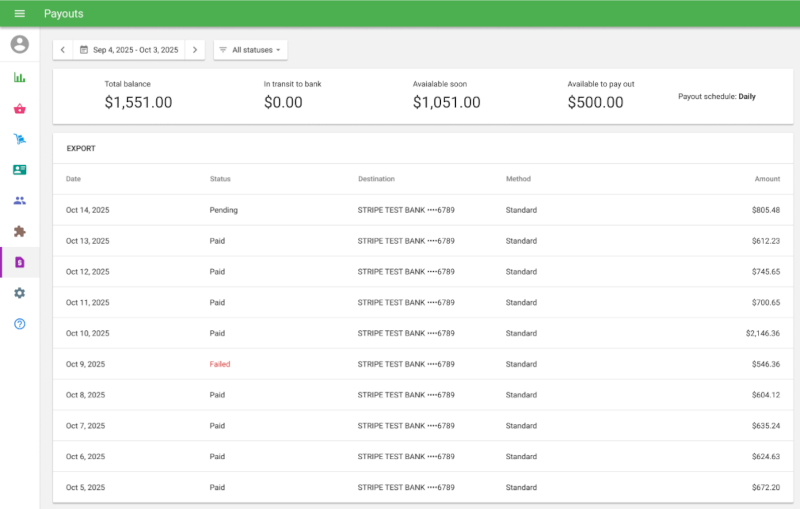
En haut de la page, le récapitulatif du solde indique où se trouvent actuellement vos fonds :
Solde total = En transit vers la banque + Bientôt disponible + Disponible pour versement
Composante du solde | Description |
|---|---|
En cours d'acheminement vers la banque | Fonds qui ont été envoyés à votre banque mais ne sont pas encore arrivés. Ce montant augmente lorsqu'un versement est créé et diminue dès que votre banque confirme leur réception. |
Bientôt disponible | Fonds provenant de paiements traités qui se trouvent encore dans la période de règlement (jusqu'à 2 jours ouvrables). Ils passent dans « Disponible pour versement » une fois le règlement terminé. |
Disponible pour versement | Fonds dont le règlement est terminé et qui sont prêts à être virés sur votre compte bancaire. Cette valeur peut être négative si les remboursements, les litiges ou les frais dépassent votre solde disponible. |
Liste des virements
Les versements sont effectués automatiquement chaque jour ouvrable. Sous le récapitulatif du solde, vous verrez la liste de tous les versements avec leur statut, leur destination et leur montant.
Statuts des virements
Statut | Description |
|---|---|
En attente | Le virement a été créé, mais son traitement n'a pas encore commencé. |
En transit | Les fonds sont en cours de transfert vers votre compte bancaire. |
Payé | Les fonds ont été versés sur votre compte bancaire. |
Échoué | Le virement n'a pas pu être effectué. Les fonds sont restitués sur votre solde. |
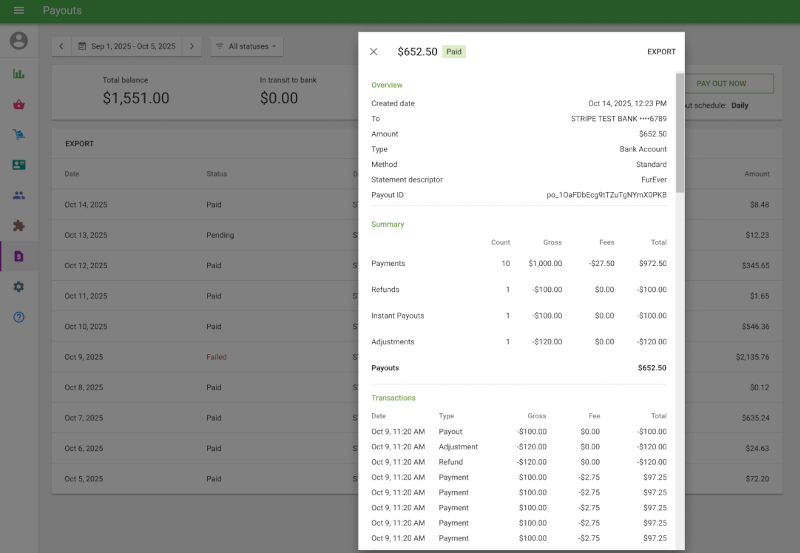
Cliquez sur n'importe quel versement pour en afficher les détails. La section Résumé présente les totaux des paiements, des remboursements et des ajustements, ainsi que les frais associés. La section Transactions répertorie chaque transaction individuelle incluse dans le versement. Vous pouvez exporter ces transactions sous forme de fichier CSV, ce qui est utile pour rapprocher les relevés de paiements par carte de vos relevés bancaires.
Droits d'accès
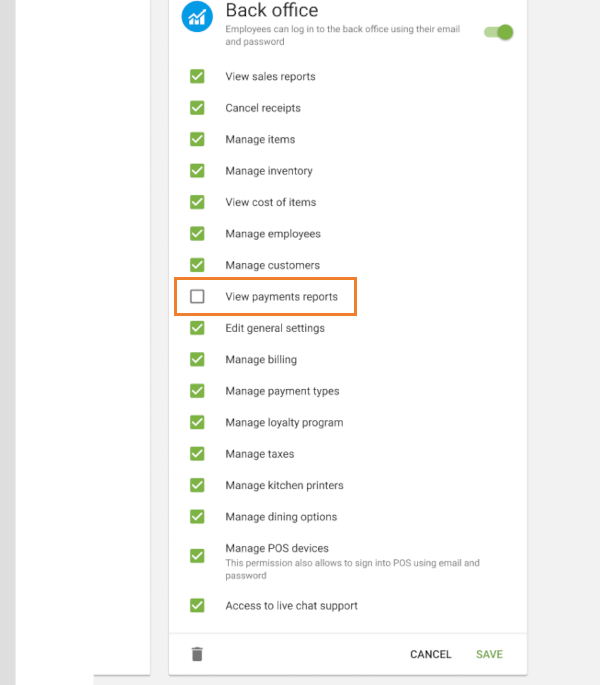
Par défaut, seul le Propriétaire du compte peut consulter les rapports de paiement. Pour accorder cet accès à d'autres employés, accédez aux paramètres des droits d'accès des employés et activez « Voir les rapports de paiement » pour le rôle concerné.
L'activation de ce droit d'accès permet aux employés d'accéder au menu Paiements dans le Back Office.
Remarque : Loyverse Payments ne peut être activé que par le propriétaire du compte.
Voir également:
Comment activer Loyverse Payments
Comment rembourser les ventes effectuées avec Loyverse Payments
Comment accepter les paiements par carte avec Loyverse POS grâce à Tap to Pay sur un smartphone