Visualización de transacciones
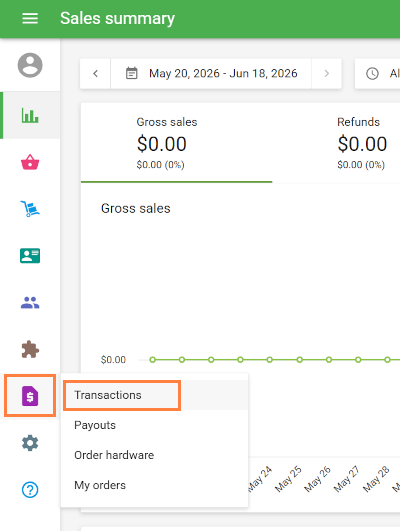
Para realizar un seguimiento de los pagos con tarjeta y las devoluciones realizadas a través de Loyverse Payments, ve a Back Office → Pagos → Transacciones.
Verás una lista de transacciones con la fecha, el estado, el número de tarjeta, la tienda y el importe. Puedes filtrar la lista por periodo, estado o importe.
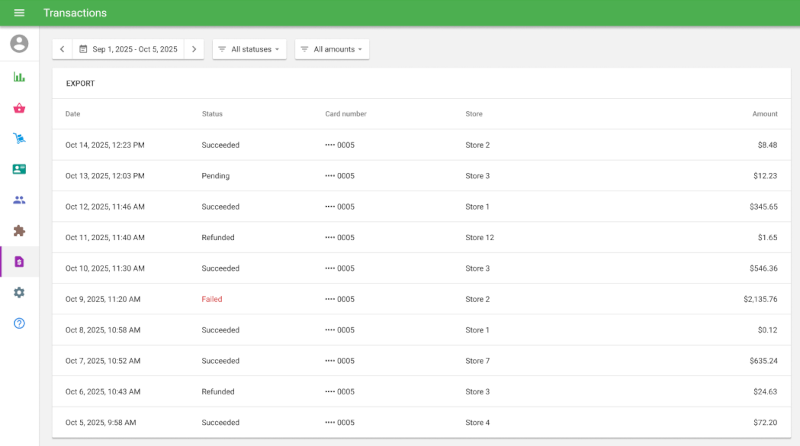
Estados de las transacciones
Estado | Descripción |
|---|---|
Lo ha conseguido | El pago se ha realizado correctamente. |
Fallido | No se ha podido completar el pago (por ejemplo, la tarjeta ha sido rechazada). |
Reembolsado | Se ha reembolsado el importe íntegro. |
Reembolso parcial | Se ha reembolsado una parte del pago. |
En disputa | El titular de la tarjeta ha presentado una reclamación ante su banco por dicho cargo. |
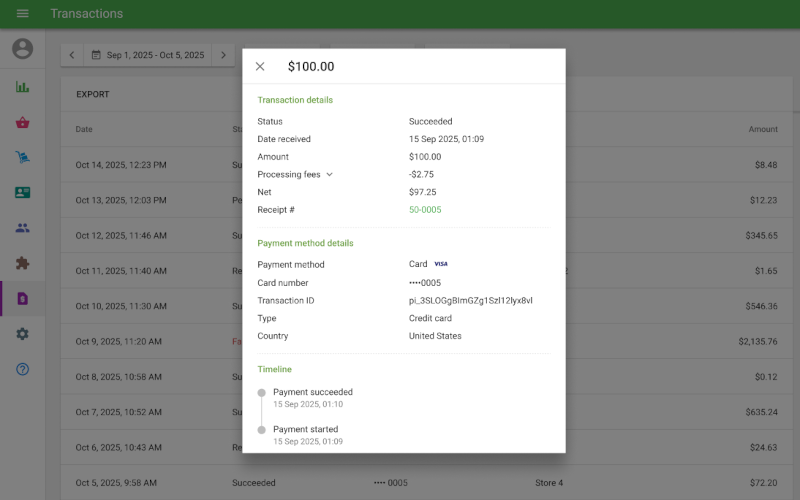
Haz clic en cualquier transacción para ver sus detalles, como el importe, las comisiones de tramitación y el importe neto. La vista detallada también muestra la forma de pago utilizada y una cronología de los eventos. El enlace «N.º de recibo» te lleva directamente al recibo correspondiente.
Consultar los pagos de Loyverse Payments
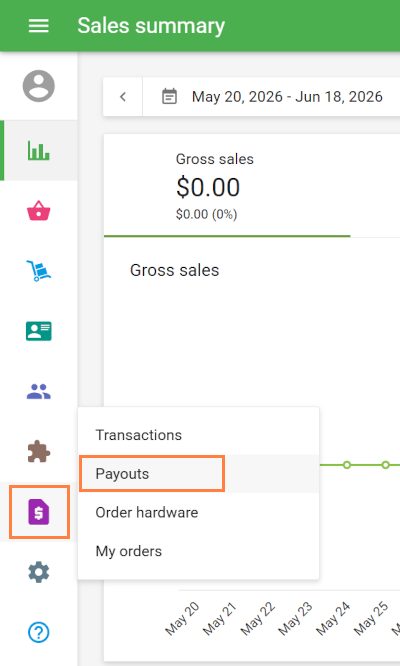
Para consultar el resumen de tu saldo y el historial de pagos, ve a Back Office → Pagos → Pagos realizados.
Resumen de saldos
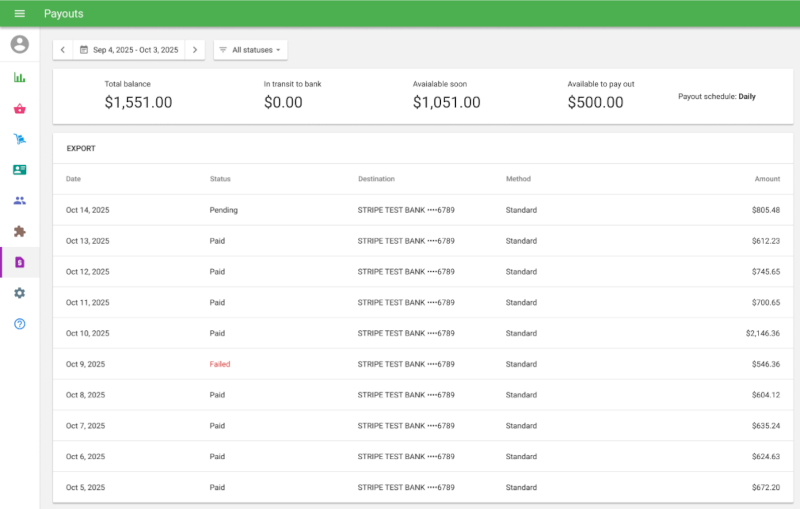
En la parte superior de la página, el resumen del saldo muestra dónde se encuentran actualmente tus fondos:
Saldo total = En tránsito al banco + Disponible en breve + Disponible para pago
Componente de equilibrio | Descripción |
|---|---|
En tránsito al banco | Fondos que se han enviado a tu banco pero que aún no han llegado. Esta cifra aumenta cuando se genera un pago y disminuye una vez que tu banco confirma su recepción. |
Disponible en breve | Fondos procedentes de pagos procesados que aún se encuentran dentro del plazo de liquidación (hasta 2 días hábiles). Pasan a la categoría «Disponibles para pago» una vez completada la liquidación. |
Disponible para su pago | Fondos cuya liquidación se ha completado y que están listos para ser transferidos a tu banco. Este importe puede mostrar un valor negativo si los reembolsos, las disputas o las comisiones superan tu saldo disponible. |
Lista de pagos
Los pagos se realizan automáticamente cada día laborable. Debajo del resumen del saldo, verás una lista de todos los pagos con su estado, destino e importe.
Estados de los pagos
Estado | Descripción |
|---|---|
Pendiente | Se ha creado el pago, pero aún no se ha iniciado su tramitación. |
En tránsito | El dinero ya está en camino hacia tu cuenta bancaria. |
Remunerado | Se ha ingresado el importe en tu cuenta bancaria. |
Fallido | No se ha podido completar el pago. El importe se ha devuelto a tu saldo. |
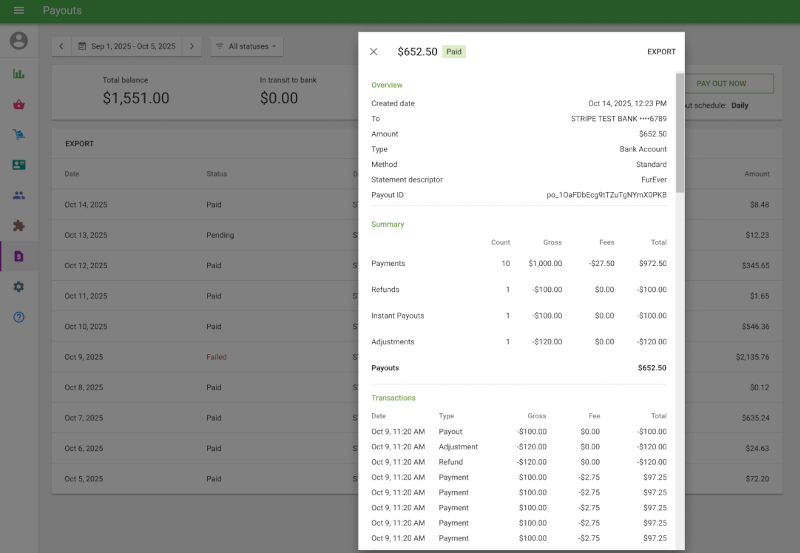
Haz clic en cualquier pago para ver sus detalles. La sección «Resumen» muestra los totales de los pagos, reembolsos y ajustes, junto con las comisiones correspondientes. La sección «Transacciones» enumera todas las transacciones individuales incluidas en el pago. Puedes exportar estas transacciones como un archivo CSV, lo cual resulta útil para conciliar los registros de pagos con tarjeta con tus extractos bancarios.
Derechos de acceso
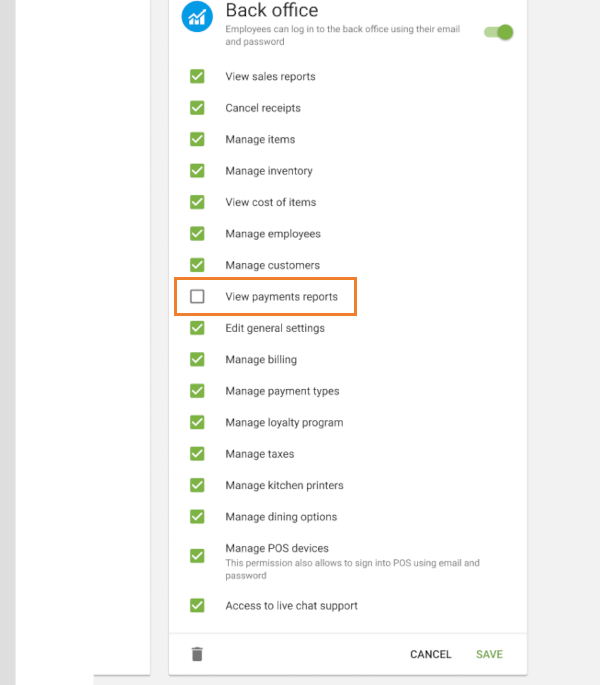
Por defecto, solo el titular de la cuenta puede consultar los informes de pago. Para conceder este acceso a otros empleados, ve a la configuración de derechos de acceso del empleado y activa la opción «Ver informes de pago» para el rol correspondiente.
Al activar este derecho de acceso, los empleados podrán acceder al menú «Pagos» en Backoffice.
Nota: Solo el titular de la cuenta puede activar Loyverse Payments.
Ver también:
Cómo activar Loyverse Payments
Cómo aceptar pagos con tarjeta mediante Loyverse TPV y Loyverse Payments en el terminal
Cómo tramitar las devoluciones de las ventas realizadas con Loyverse Payments