Tap to Pay permite a los comercios aceptar pagos sin contacto con tarjetas de crédito y débito directamente desde un smartphone en el que se ejecute la aplicación Loyverse TPV, sin necesidad de hardware adicional.
Nota: El servicio «Tap to Pay» solo está disponible actualmente en EE. UU.
Antes de empezar
Es necesario activar Loyverse Payments en tu cuenta en el Back Office y configurar una forma de pago de Loyverse Payments.
Configuración en Android
Requisitos
- Teléfono inteligente con tecnología NFC y sistema operativo Android 13 o superior.
- Las opciones de desarrollador deben estar desactivadas.
- La función NFC debe estar activada.
- Los parches de seguridad deben estar actualizados.
- Una conexión a Internet activa.
- La localización del dispositivo debe estar activada y se debe haber concedido permiso de localización a la aplicación Loyverse TPV.
Pasos de configuración
Inicia sesión en el TPV de una tienda que cuente con la forma de pago «Loyverse Payments» activa.
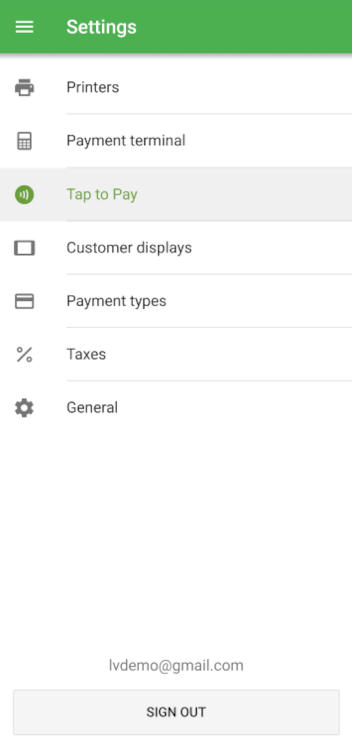
Ve a Ajustes → Pago con un toque.
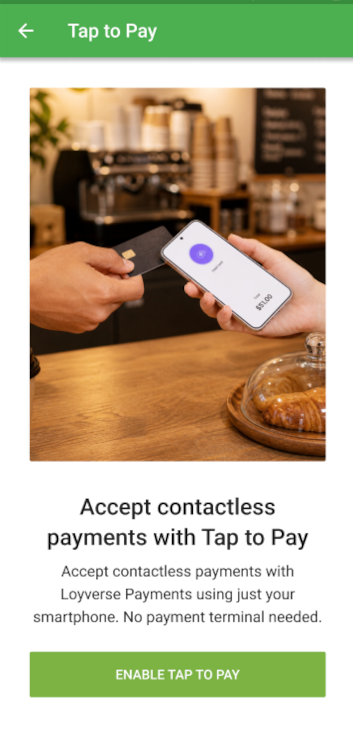
Activa la función «Tap to Pay».
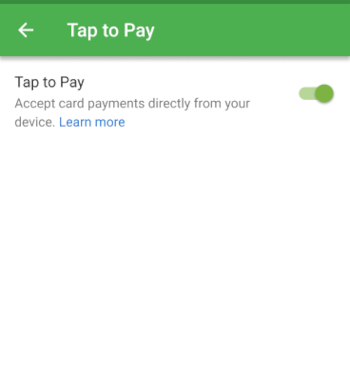
Una vez activada, tu smartphone Android estará listo para aceptar pagos con tarjetas sin contacto.
Configuración en el iPhone
Requisitos
- iPhone XS o posterior.
Pasos de configuración
Inicia sesión en el TPV de una tienda que cuente con la forma de pago «Loyverse Payments» activa.
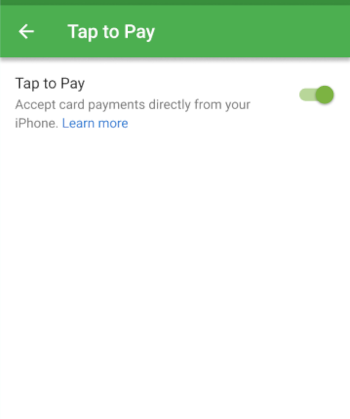
Ve a Ajustes → Pago con un toque.
Activa la función «Tap to Pay».
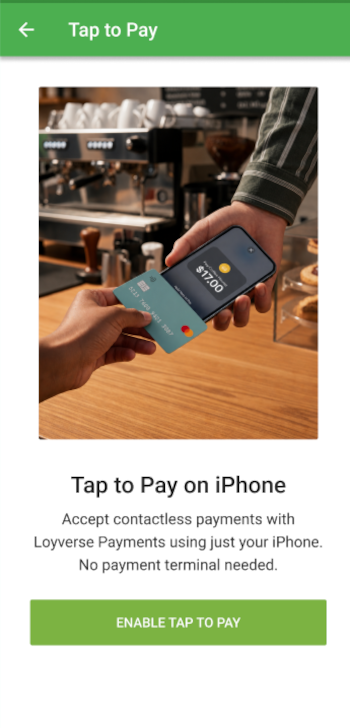
Pulsa en «Continuar» para vincular tu cuenta de Apple y poder aceptar pagos sin contacto.
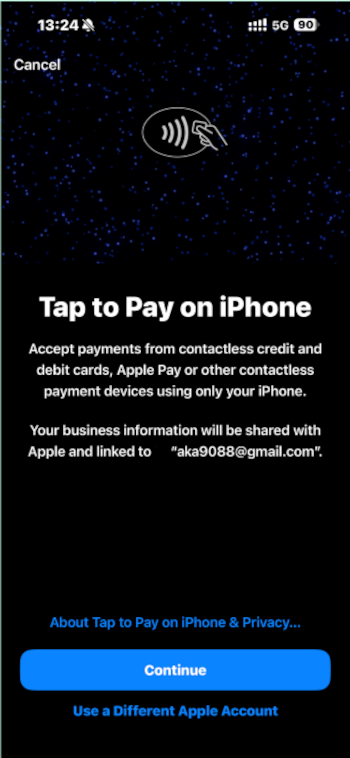
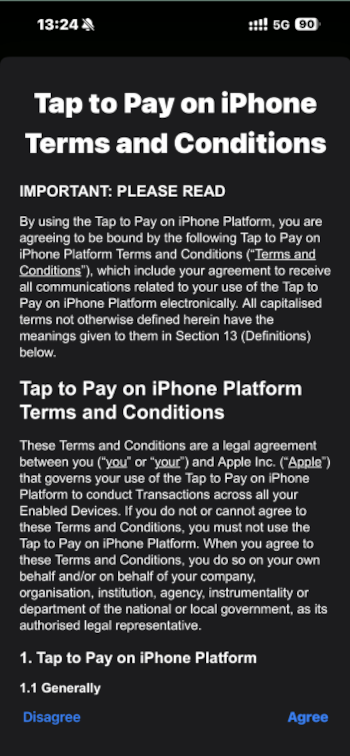
Lee y acepta los términos y condiciones. A continuación, se vinculará tu cuenta.

Una vez activada esta función, tu iPhone estará listo para aceptar pagos con tarjetas sin contacto.
Tramitación de un pago
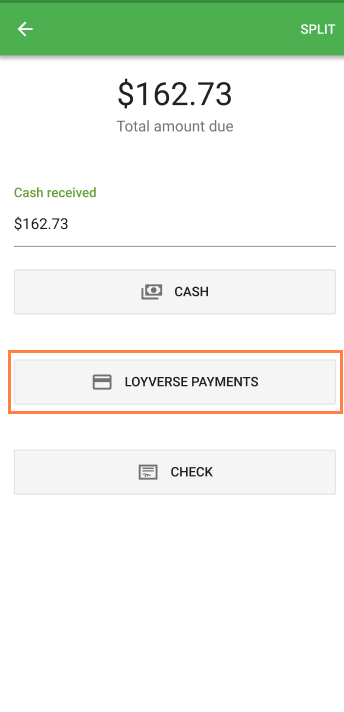
Añade artículos al ticket y pulsa «Cobrar».
Selecciona «Loyverse Payments» como método de pago.
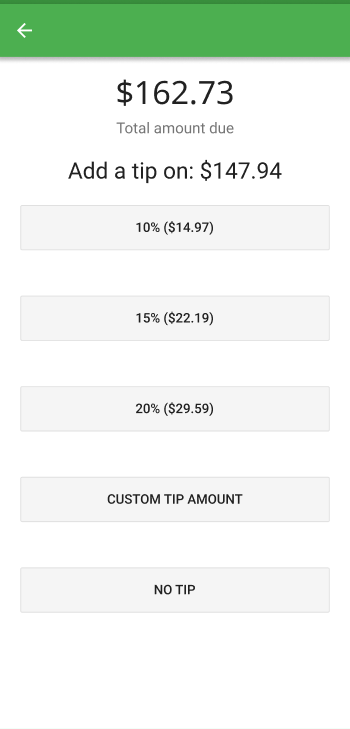
Si las propinas están activadas en la configuración de la forma de pago, aparecerán en pantalla las opciones de propina para que el cliente elija.
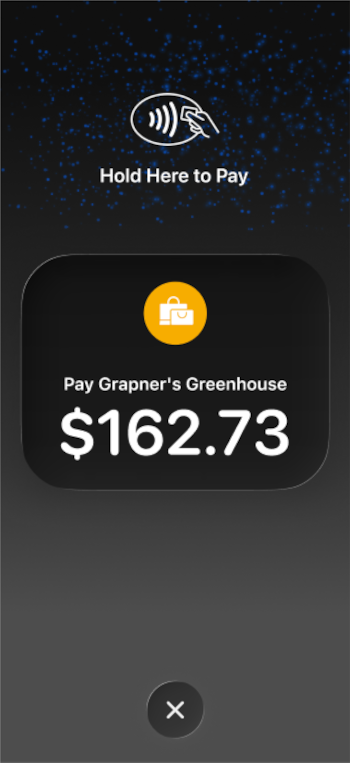
La pantalla empezará a parpadear, lo que indica que el smartphone está listo para recibir el pago con la tarjeta:
En el iPhone: el cliente puede tocar la pantalla o la parte trasera del dispositivo.
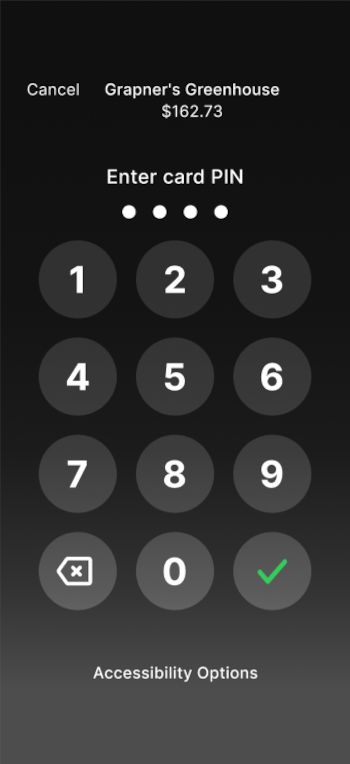
Gira la pantalla hacia el cliente para que pueda introducir su PIN y autorizar la transacción.
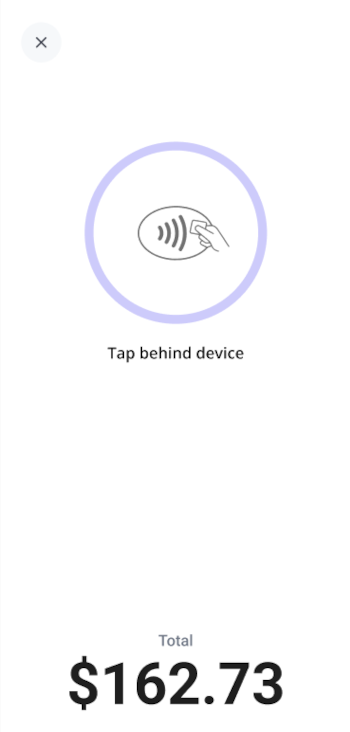
En Android: el cliente debe tocar únicamente la parte trasera del dispositivo.
Una vez completado el pago, aparecerá un indicador de confirmación de color verde.
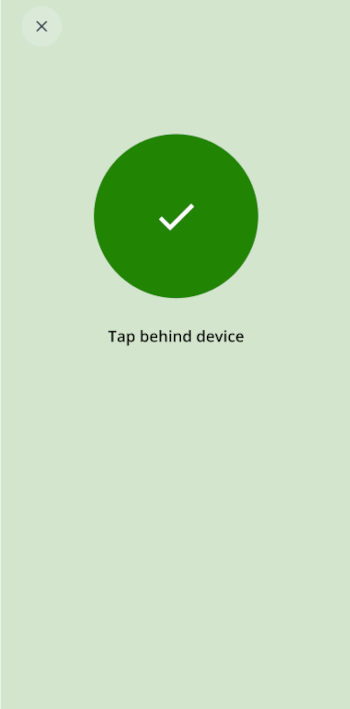
Si se le solicita, gire la pantalla hacia el cliente para que pueda introducir su PIN y autorizar la transacción.
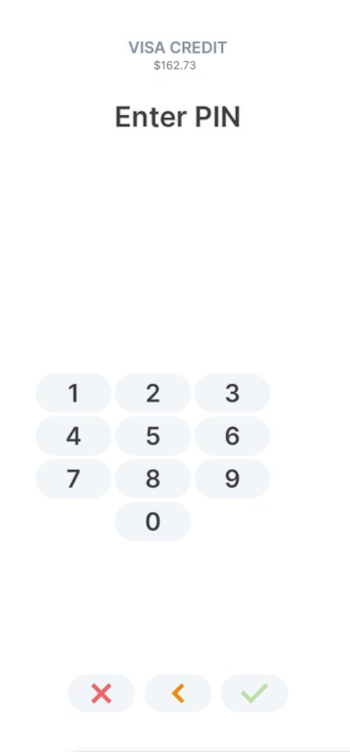
Loyverse TPV mostrará el importe total pagado.
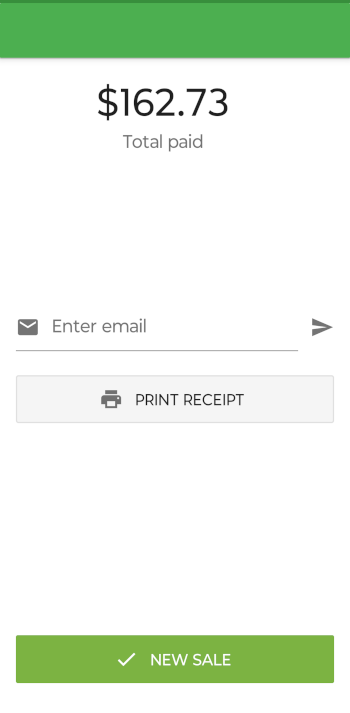
A continuación, puedes imprimir un recibo, enviárselo por correo electrónico al cliente o iniciar una nueva venta.
Si la transacción falla
- Aparecerá un mensaje de error en la pantalla del TPV.
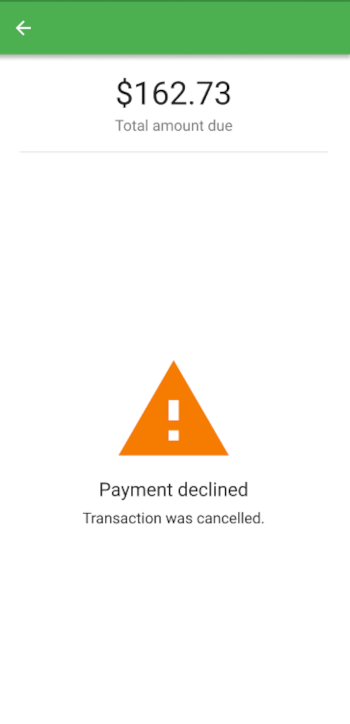
- Puedes volver a la pantalla de selección del método de pago para volver a intentarlo, o elegir un método de pago alternativo, como el pago en efectivo.
Ver también:
Cómo activar Loyverse Payments
Cómo aceptar pagos con tarjeta mediante Loyverse TPV y Loyverse Payments en el terminal
Cómo tramitar las devoluciones de las ventas realizadas con Loyverse Payments
Cómo consultar las transacciones con tarjeta de Loyverse Payments y los pagos