Mit Tap to Pay können Händler kontaktlose Zahlungen mit Kredit- und Debitkarten direkt auf einem Smartphone mit der Loyverse POS-App akzeptieren — ganz ohne zusätzliche Hardware.
Hinweis: Tap to Pay ist derzeit nur in den USA, der Schweiz und Belgien verfügbar.
Bevor Sie beginnen
Loyverse Payments muss für Ihr Konto im Back Office aktiviert und eine Zahlungsart für Loyverse Payments eingerichtet sein.
Einrichtung unter Android
Voraussetzungen
- NFC-fähiges Smartphone mit Android 13 oder höher.
- Die Entwickleroptionen müssen deaktiviert sein.
- NFC muss aktiviert sein.
- Der Sicherheitspatch muss auf dem neuesten Stand sein.
- Eine aktive Internetverbindung.
- Der Gerätestandort muss aktiviert und der Loyverse POS-App die Standortberechtigung erteilt sein.
Einrichtungsschritte
Melden Sie sich im POS in einem Geschäft mit einer aktiven Zahlungsart für Loyverse Payments an.
Gehen Sie zu „Einstellungen“ → „Tap to Pay“.
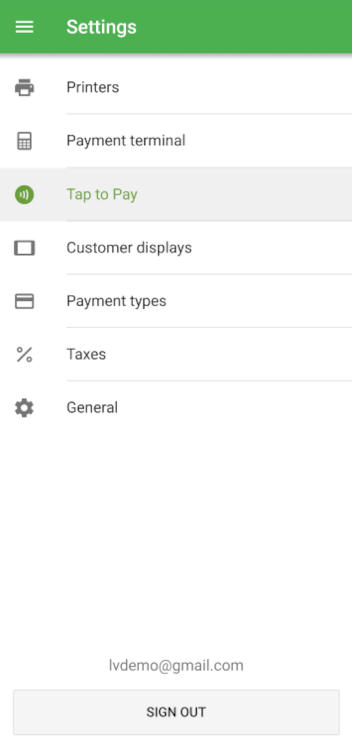
Aktivieren Sie Tap to Pay.
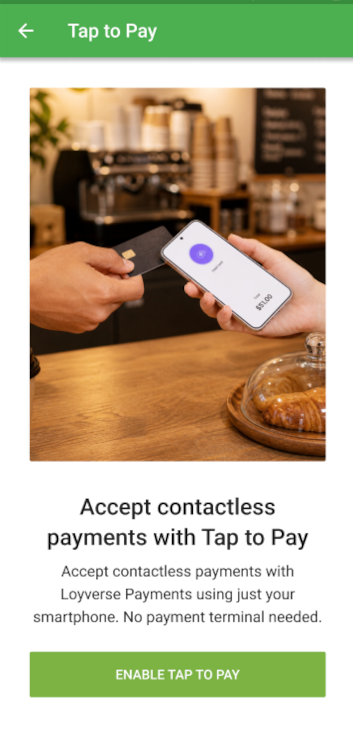
Nach der Aktivierung ist Ihr Android-Smartphone bereit, kontaktlose Kartenzahlungen zu akzeptieren.
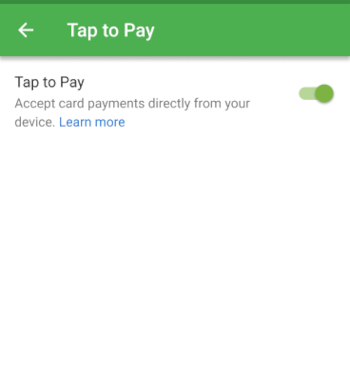
Einrichtung auf dem iPhone
Voraussetzungen
- iPhone XS oder neuer.
Einrichtungsschritte
Melden Sie sich im POS in einem Geschäft mit einer aktiven Zahlungsart für Loyverse Payments an.
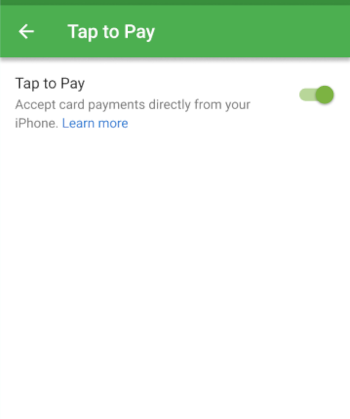
Gehen Sie zu „Einstellungen“ → „Tap to Pay“.
Aktivieren Sie Tap to Pay.
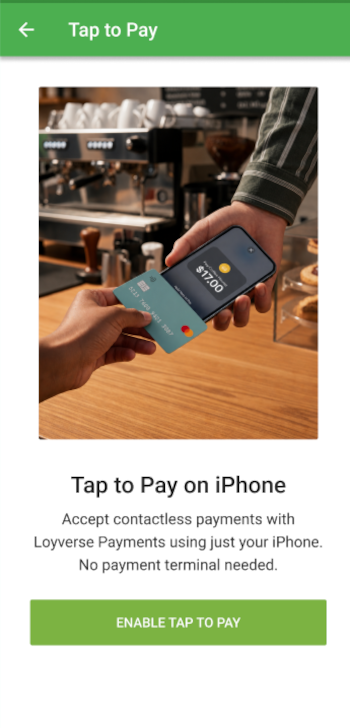
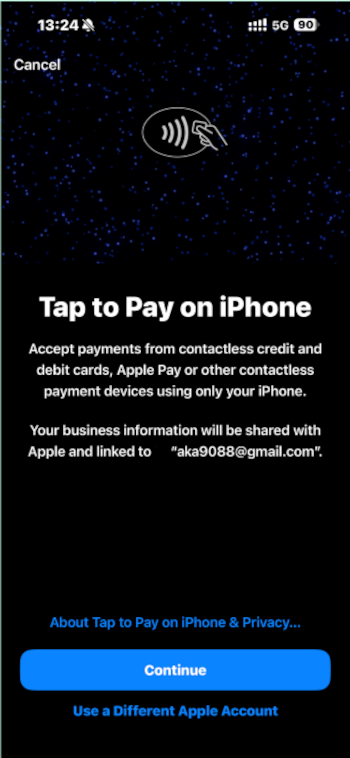
Tippen Sie auf „Weiter“, um Ihr Apple-Konto zu verknüpfen und kontaktlose Zahlungen zu akzeptieren.
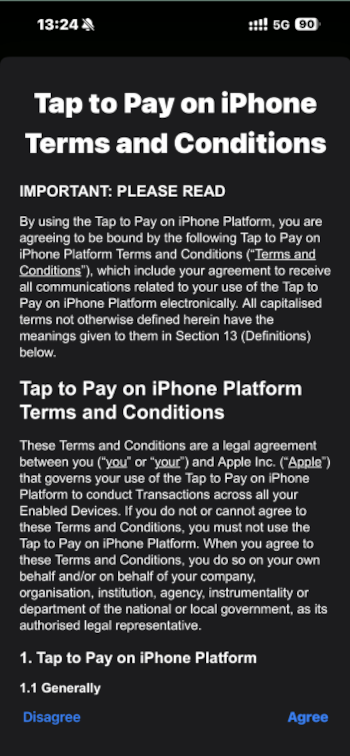
Lesen und akzeptieren Sie die Allgemeinen Geschäftsbedingungen. Anschließend wird Ihr Konto verknüpft.

Nach der Aktivierung ist Ihr iPhone bereit, kontaktlose Kartenzahlungen zu akzeptieren.
Verarbeitung einer Zahlung
Fügen Sie dem Beleg Artikel hinzu und tippen Sie auf „Bezahlen“.
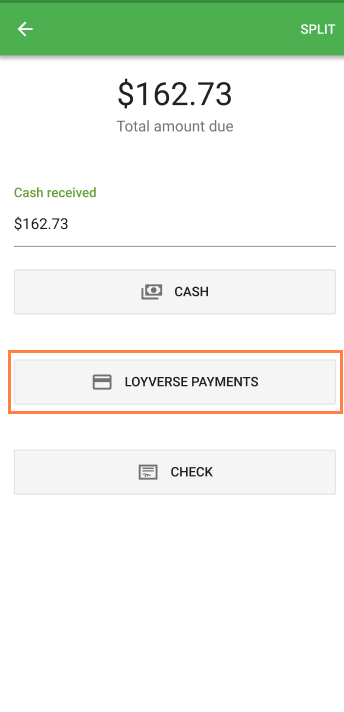
Wählen Sie Loyverse Payments als Zahlungsmethode aus.
Wenn in den Einstellungen der Zahlungsart Trinkgelder aktiviert sind, werden auf dem Bildschirm Trinkgeldoptionen angezeigt, aus denen der Kunde wählen kann.
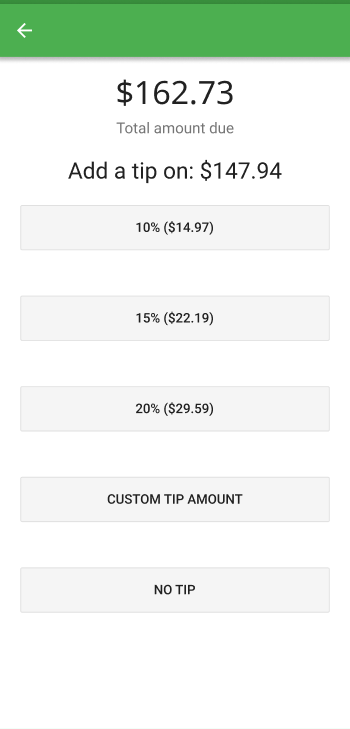
Der Bildschirm beginnt zu blinken und zeigt damit an, dass das Smartphone bereit ist, die Karte zu lesen:
Auf dem iPhone: Der Kunde kann die Karte an den Bildschirm oder an die Rückseite des Geräts halten.
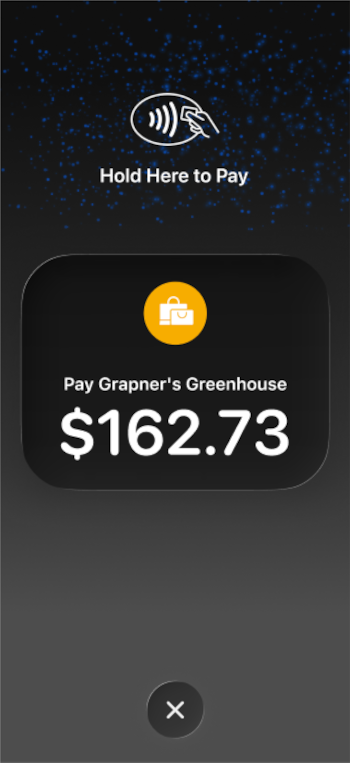
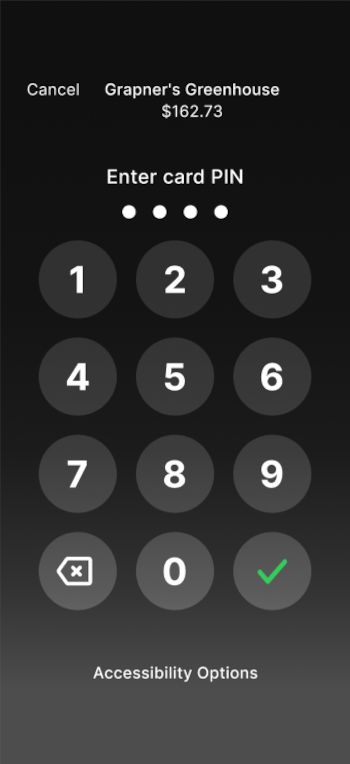
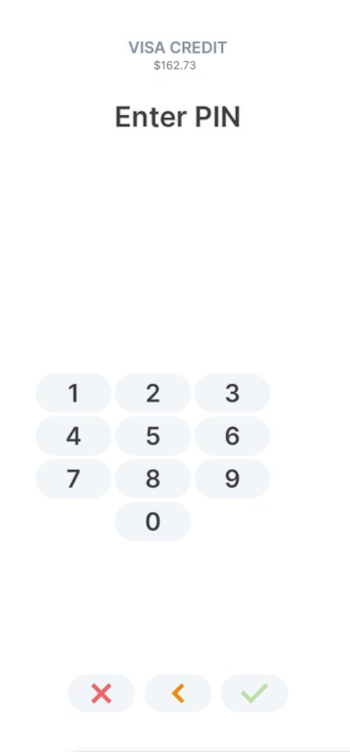
Drehen Sie den Bildschirm zum Kunden, damit er die Transaktion mit seiner PIN bestätigen kann.
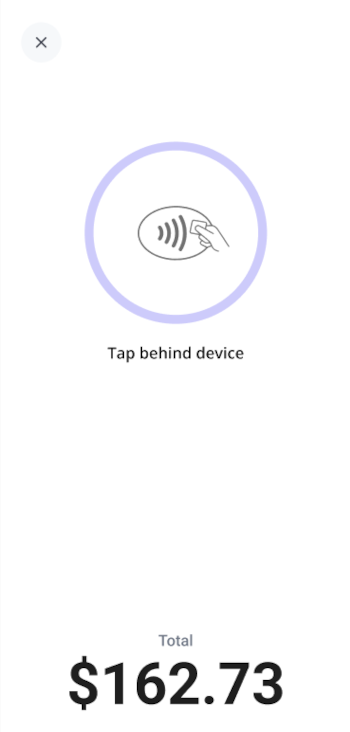
Unter Android: Der Kunde sollte die Karte nur an die Rückseite des Geräts halten.
Sobald die Zahlung abgeschlossen ist, erscheint eine grüne Bestätigungsmarkierung.
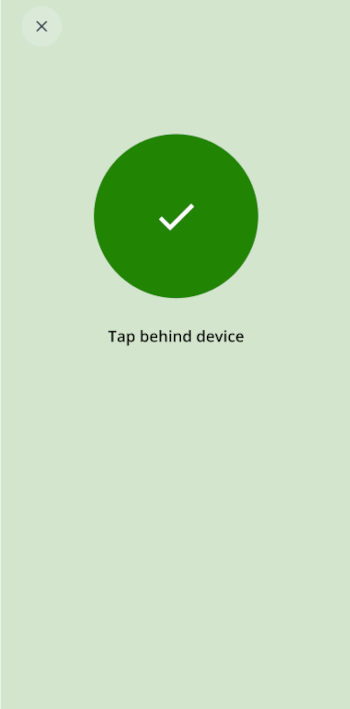
Drehen Sie den Bildschirm bei Aufforderung zum Kunden, damit er die Transaktion mit seiner PIN bestätigen kann.
Loyverse POS zeigt den gezahlten Gesamtbetrag an.
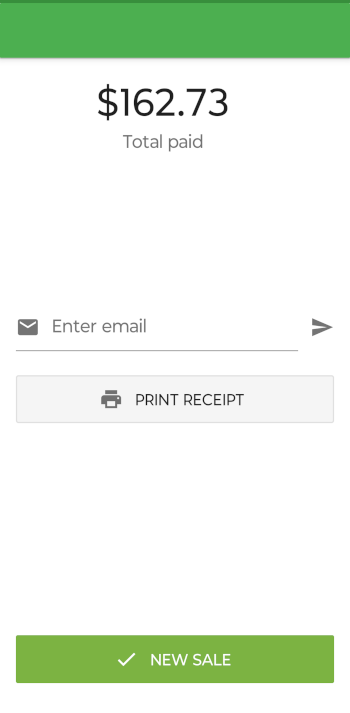
Anschließend können Sie einen Beleg drucken, ihn per E-Mail an den Kunden senden oder einen neuen Verkauf beginnen.
Wenn die Transaktion fehlschlägt
- Auf dem POS-Bildschirm wird eine Fehlermeldung angezeigt.
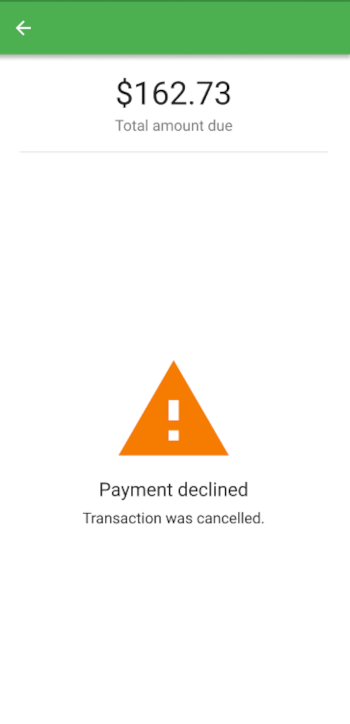
- Sie können zum Bildschirm für die Auswahl der Zahlungsmethode zurückkehren, um es erneut zu versuchen, oder eine andere Zahlungsmethode wie Bargeld wählen.
Siehe auch:
Wie man Loyverse Payments aktiviert
Wie man mit Loyverse POS und Loyverse Payments Kartenzahlungen über ein Zahlungsterminal akzeptiert
Wie man Rückerstattungen für Verkäufe mit Loyverse Payments durchführt
Wie man Kartentransaktionen und Auszahlungen von Loyverse Payments anzeigt