Tap to Pay consente agli esercenti di accettare pagamenti contactless con carte di credito e di debito direttamente su uno smartphone su cui è installata l'app POS Loyverse, senza bisogno di hardware aggiuntivo.
Nota: Il servizio “Tap to Pay” è attualmente disponibile solo negli Stati Uniti, in Svizzera e in Belgio.
Prima di iniziare
I Loyverse Payments devono essere attivati sul tuo account nel Back Office e occorre configurare il tipo di pagamento “Loyverse Payments”.
Configurazione su Android
Requisiti
- Smartphone abilitato NFC con sistema operativo Android 13 o versioni successive.
- Le opzioni per gli sviluppatori devono essere disattivate.
- È necessario che la funzione NFC sia abilitata.
- Le patch di sicurezza devono essere aggiornate.
- Una connessione Internet attiva.
- La localizzazione del dispositivo deve essere attivata e deve essere concessa l'autorizzazione alla localizzazione all'app Loyverse POS.
Passaggi per la configurazione
Accedi al POS di un negozio in cui sia attiva la modalità di pagamento “Loyverse Payments”.
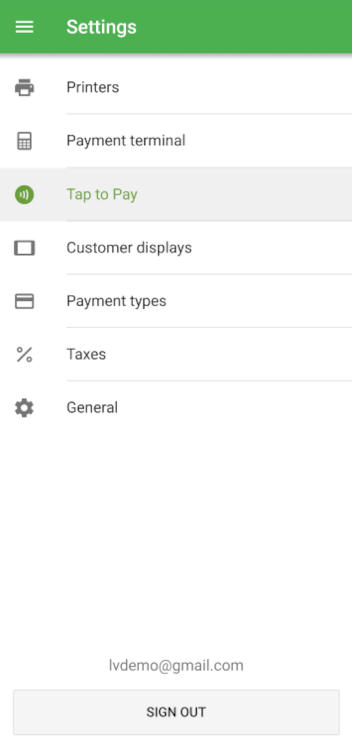
Vai su Impostazioni → Tap to Pay.
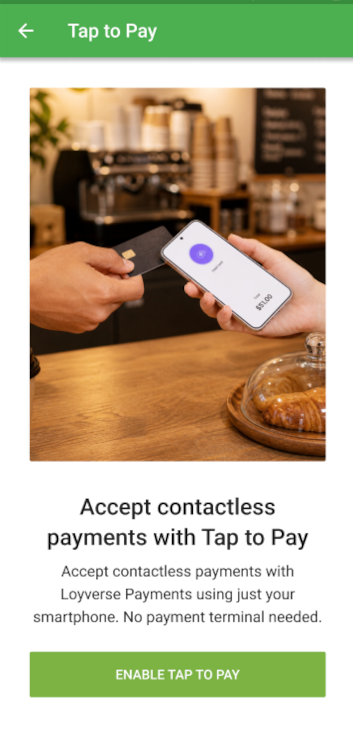
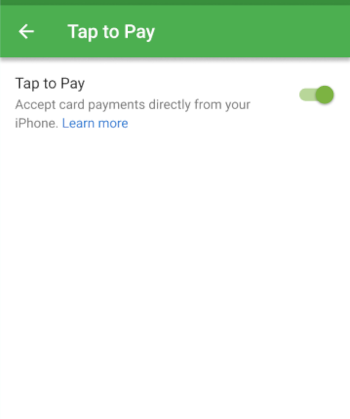
Abilita Tap to Pay.
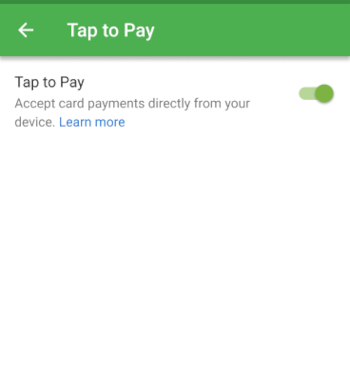
Una volta attivata la funzione, il tuo smartphone Android è pronto per accettare pagamenti con carte contactless.
Configurazione su iPhone
Requisiti
- iPhone XS o modelli successivi.
Passaggi per la configurazione
Accedi al POS di un negozio in cui sia attiva la modalità di pagamento “Loyverse Payments”.
Vai su Impostazioni → Tap to Pay.
Abilita Tap to Pay.
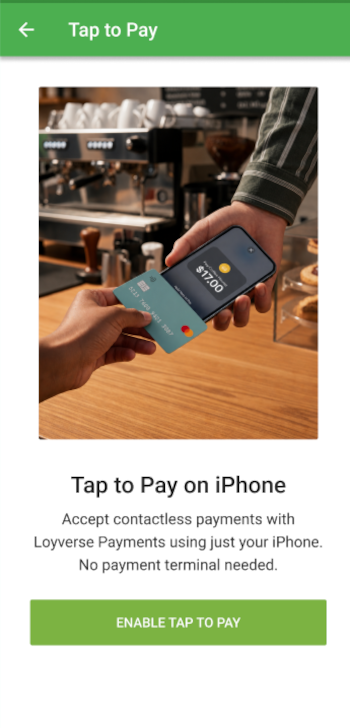
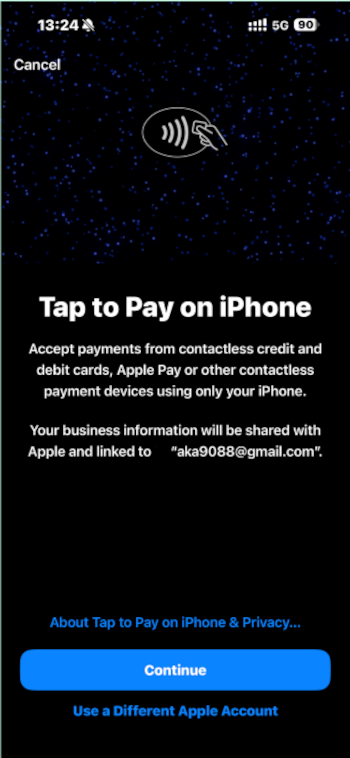
Tocca “Continua” per associare il tuo account Apple e abilitare i pagamenti contactless.
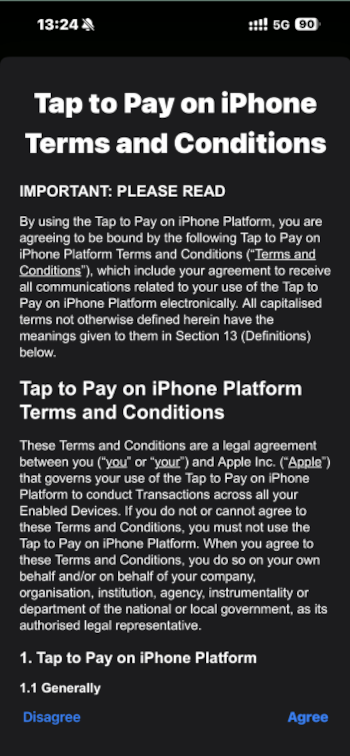
Leggi e accetta i termini e le condizioni. Il tuo account verrà quindi collegato.

Una volta attivata la funzione, il tuo iPhone è pronto per accettare pagamenti con carte contactless.
Elaborazione di un pagamento
Aggiungi gli articoli al carrello e tocca “Addebita”.
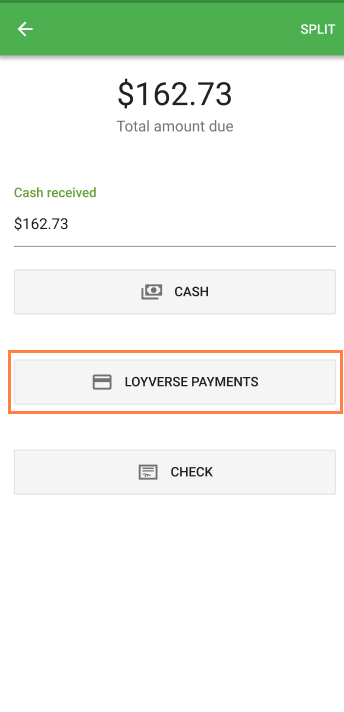
Seleziona “Loyverse Payments” come metodo di pagamento.
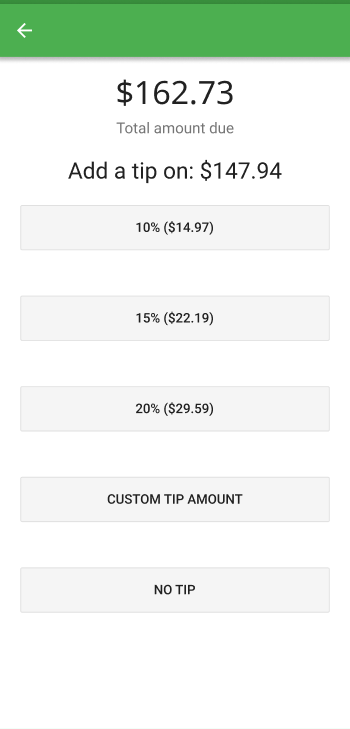
Se nelle impostazioni del tipo di pagamento è abilitata la funzione “mance”, sullo schermo appariranno le opzioni relative alle mance, tra cui il cliente potrà scegliere.
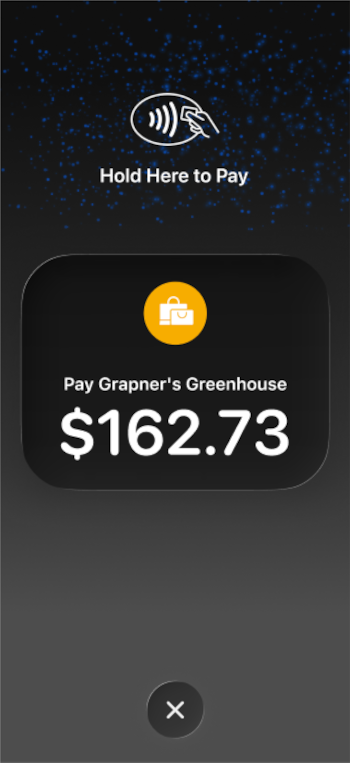
Lo schermo inizierà a lampeggiare, indicando che lo smartphone è pronto a ricevere il tocco della carta:
Su iPhone: il cliente può toccare lo schermo o il retro del dispositivo.
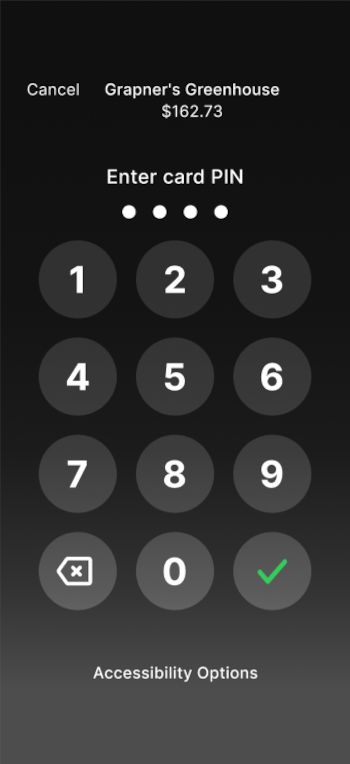
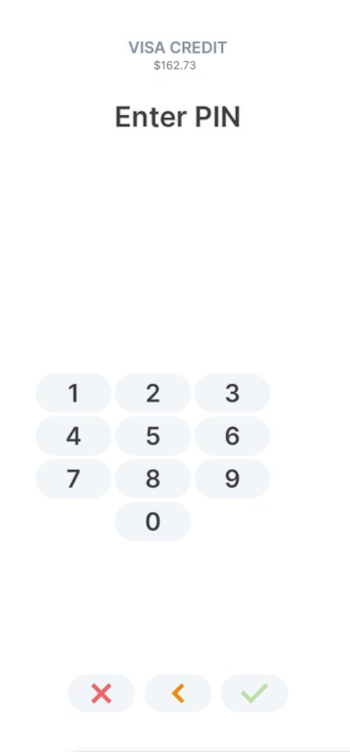
Girare lo schermo verso il cliente in modo che possa digitare il proprio PIN per approvare la transazione.
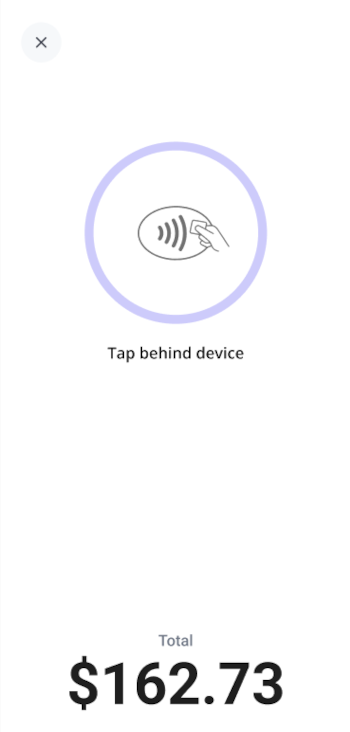
Su Android: Il cliente deve toccare solo il retro del dispositivo.
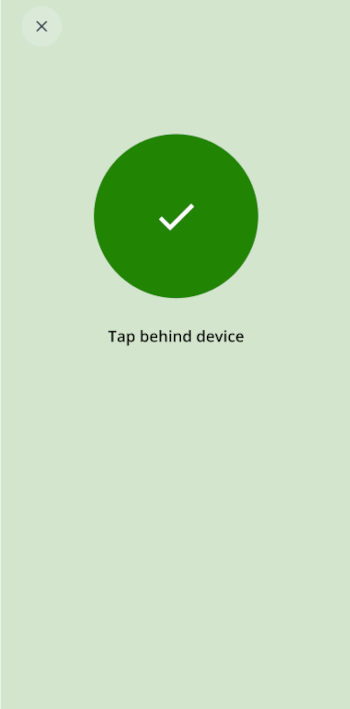
Una volta completato il pagamento, apparirà un indicatore di conferma di colore verde.
Se richiesto, orientare lo schermo verso il cliente in modo che possa digitare il proprio PIN per approvare la transazione.
Loyverse POS visualizzerà l'importo totale pagato.
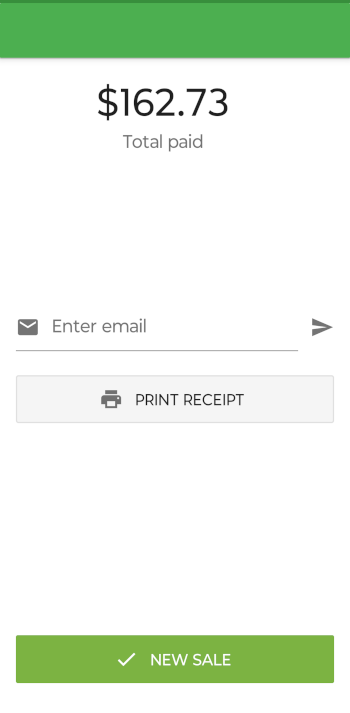
A questo punto puoi stampare una ricevuta, inviarla via e-mail al cliente oppure avviare una nuova vendita.
Se la transazione non va a buon fine
- Sullo schermo del POS verrà visualizzato un messaggio di errore.
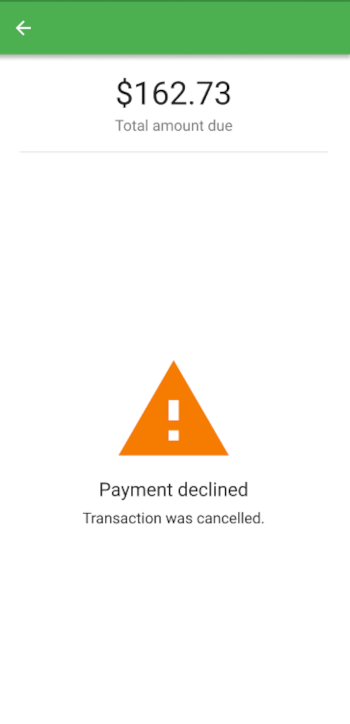
- Puoi tornare alla schermata di selezione del metodo di pagamento per riprovare, oppure scegliere un metodo di pagamento alternativo, come ad esempio il pagamento in contanti.
Guarda anche:
Come attivare i Loyverse Payments
Come accettare pagamenti con carta tramite Loyverse POS e Loyverse Payments sul terminale
Come gestire i rimborsi delle vendite effettuate con Loyverse Payments
Come visualizzare le transazioni con carta di Loyverse Payments e i pagamenti accreditati