I commercianti che utilizzano il POS Loyverse possono accettare pagamenti con carte di credito e di debito utilizzando un Mobile Reader M2 e un WisePad 3, lettori di carte compatti che si collegano tramite Bluetooth ai dispositivi mobili su cui è in esecuzione il POS Loyverse.
Nota: Con Loyverse Payments, il lettore mobile M2 è disponibile solo negli Stati Uniti, mentre il WisePad 3 è disponibile solo in Svizzera e in Belgio.
Prima di iniziare
- Loyverse Payments deve essere attivato sul tuo account nel Back Office e occorre configurare il tipo di pagamento “Loyverse Payments”.
- Devi aver ordinato e ricevuto il tuo lettore di schede Bluetooth tramite il negozio online Loyverse.
- Non effettuare l'accoppiamento del lettore di carte manualmente tramite le impostazioni Bluetooth del tuo dispositivo mobile. L'accoppiamento deve essere effettuato direttamente nell'app Loyverse POS.
1. Collegamento del lettore di carte al POS Loyverse
1. Apri l'app Loyverse POS.
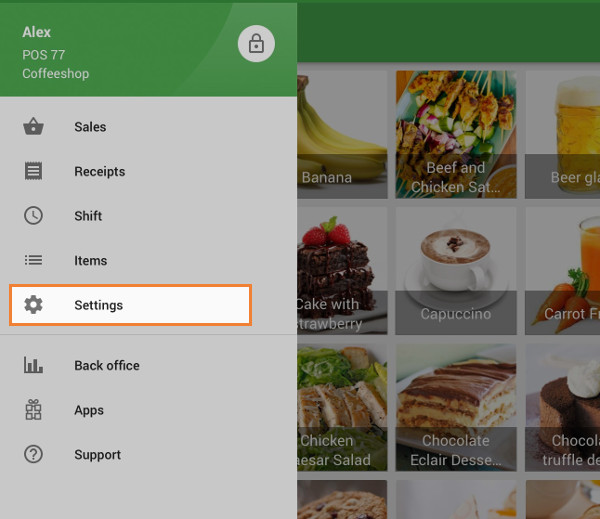
2. Vai su Impostazioni → Terminale di pagamento.
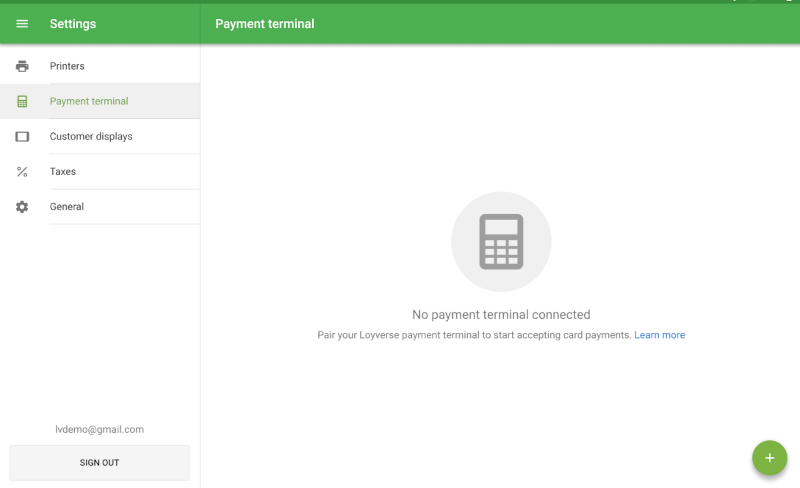
3. Tocca il pulsante + per aggiungere e associare un nuovo terminale.
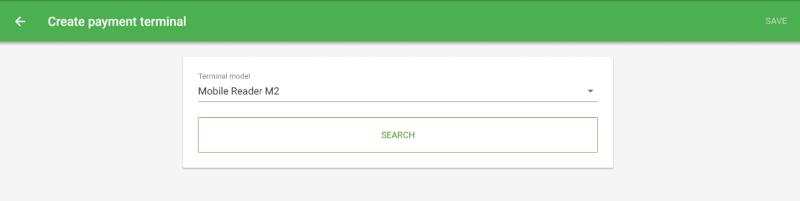
4. Seleziona il tuo dispositivo come modello di terminale.
A seconda della versione del sistema operativo, potrebbe essere richiesto di concedere all'app le autorizzazioni relative ai servizi di localizzazione, al Bluetooth o ai dispositivi nelle vicinanze. Queste richieste si verificano in genere durante la selezione del modello di terminale o all'avvio della ricerca dei lettori disponibili.
5. Accendi il lettore di carte. Quindi tocca “Cerca” per cercare i terminali Bluetooth nelle vicinanze.
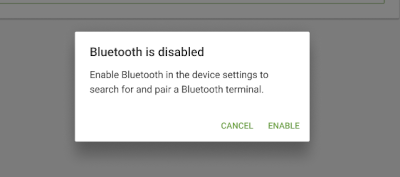
- Se il Bluetooth è disattivato sul tuo dispositivo, ti verrà richiesto di attivarlo prima di avviare la ricerca.
6. Una volta completata la ricerca, seleziona il tuo dispositivo di pagamento dall'elenco:
- Se viene rilevato un solo lettore di carte, questo verrà selezionato automaticamente.
- Se vengono rilevati più lettori di carte, selezionare quello corretto dall'elenco in base al nome del modello e al numero di serie.
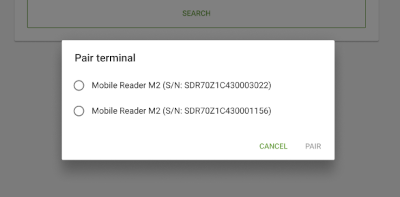
7. Tocca “Accoppia”.
I lettori di carte WisePad 3 potrebbero richiedere una conferma della connessione. Tocca il pulsante verde sul dispositivo per confermare.
Aggiornamenti del firmware durante l'accoppiamento
Quando tocchi “Accoppia”, l'app verifica automaticamente se è disponibile un aggiornamento del firmware per il lettore di schede:
- Aggiornamento obbligatorio — L'aggiornamento inizia immediatamente. Sullo schermo viene visualizzato un indicatore di avanzamento. Il lettore di carte verrà associato solo al termine dell'aggiornamento.
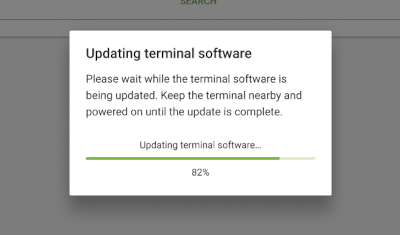
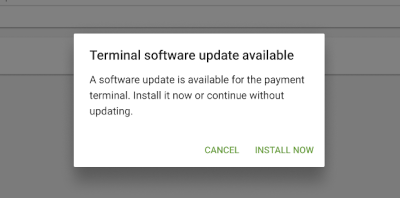
- Aggiornamento facoltativo — Dopo l'accoppiamento, ti verrà richiesto di installare l'aggiornamento. Puoi scegliere tra “Installa ora” e “Annulla”.
Nota: Se la batteria del lettore di carte è troppo scarica, l'aggiornamento del firmware non potrà avviarsi e verrà visualizzato un messaggio di errore. Caricare il lettore di carte prima di riprovare. Se l'aggiornamento del firmware viene interrotto per qualsiasi motivo, il lettore di carte non verrà associato e sarà necessario riavviare la procedura.
8. Una volta completato con successo l'accoppiamento, tocca “Salva” per aggiungere il lettore di carte come lettore di carte di pagamento per questo POS.
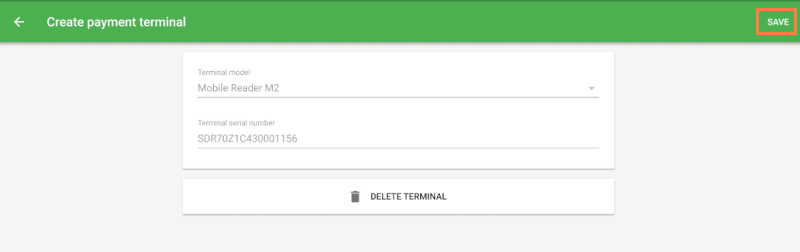
Il lettore di carte associato apparirà nella sezione “Terminale di pagamento” con il nome del modello e il numero di serie.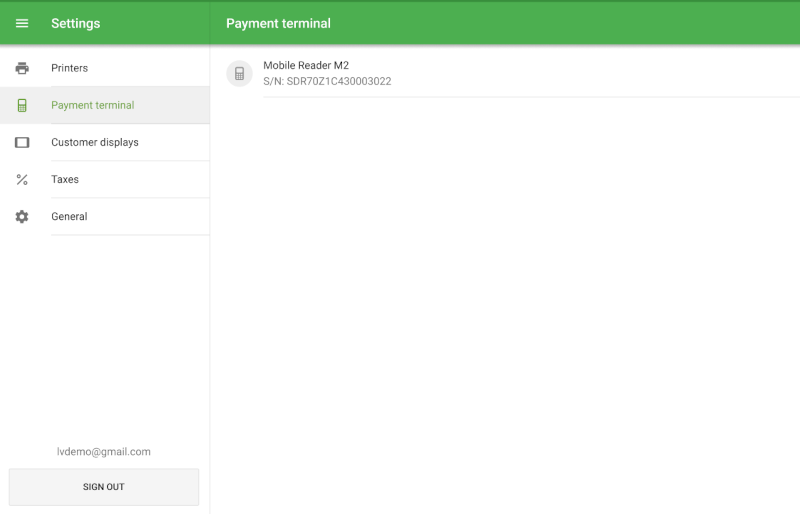
Aggiornamenti del firmware all'avvio dell'app POS
Se all'apertura dell'app Loyverse POS è disponibile un aggiornamento del firmware, accadrà quanto segue:
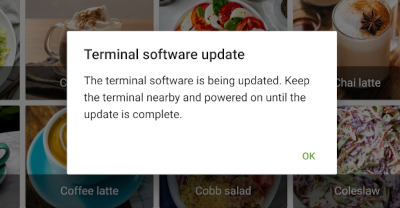
- Aggiornamento richiesto — Viene visualizzata una notifica. Dopo averla chiusa, l'aggiornamento prosegue in background. È possibile monitorare lo stato di avanzamento nell'area delle notifiche del dispositivo.
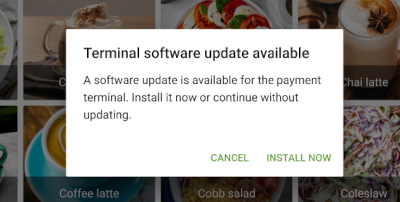
- Aggiornamento facoltativo — Verrà visualizzata una finestra di dialogo con le opzioni “Installa ora” o “Annulla”. Se si sceglie di procedere con l’installazione, l’aggiornamento verrà eseguito in background.
Una volta completato l'aggiornamento in background, sullo schermo apparirà un messaggio di conferma. Se l'aggiornamento non va a buon fine, verrà visualizzata una notifica di errore corrispondente.
Nota: Se si avvia un pagamento mentre è in corso un aggiornamento del firmware, lo stato di avanzamento dell'aggiornamento verrà visualizzato nella schermata di pagamento. Il pagamento non potrà essere elaborato fino al completamento dell'aggiornamento.
2. Elaborazione di un pagamento
Prima di elaborare i pagamenti, assicurati che il dispositivo su cui è in esecuzione Loyverse POS sia connesso a Internet e che il lettore di carte sia collegato al POS tramite Bluetooth.
1. Aggiungi gli articoli al carrello e tocca “Addebita”.
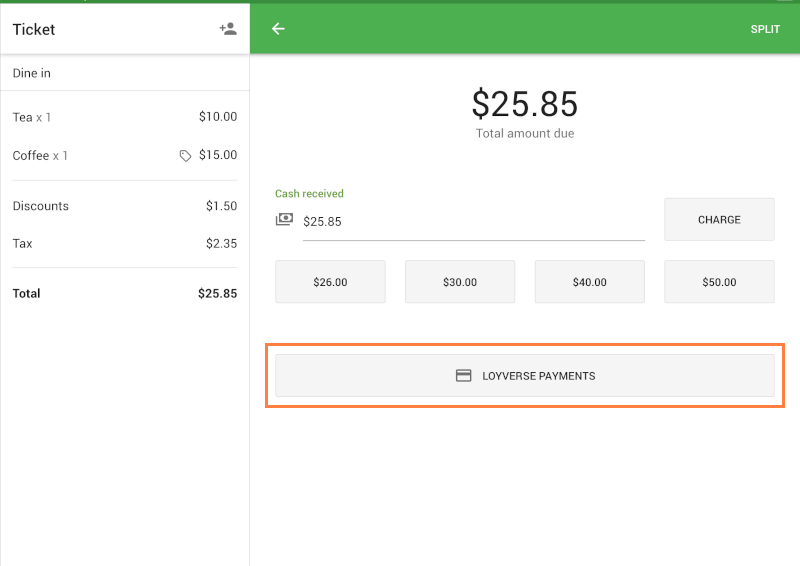
2. Seleziona “Loyverse Payments” come metodo di pagamento.
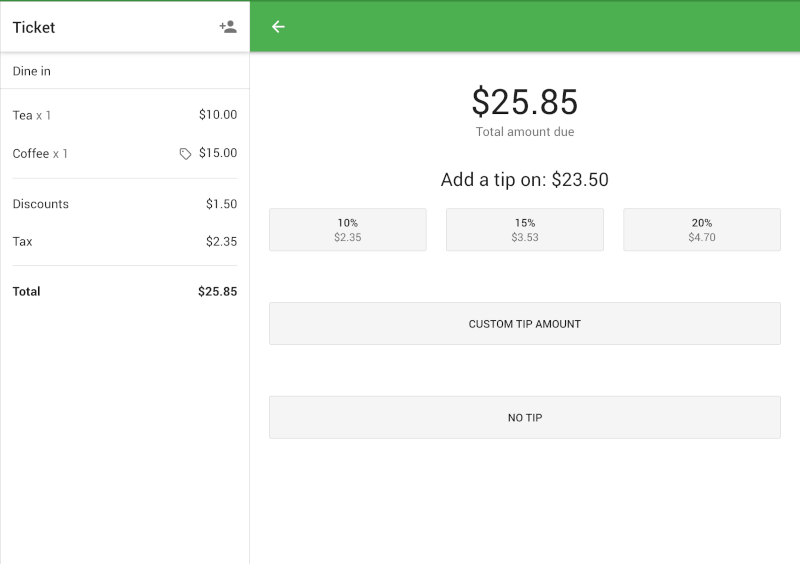
3. Se le mance sono abilitate, verrà visualizzata anche una schermata per la selezione della mancia.
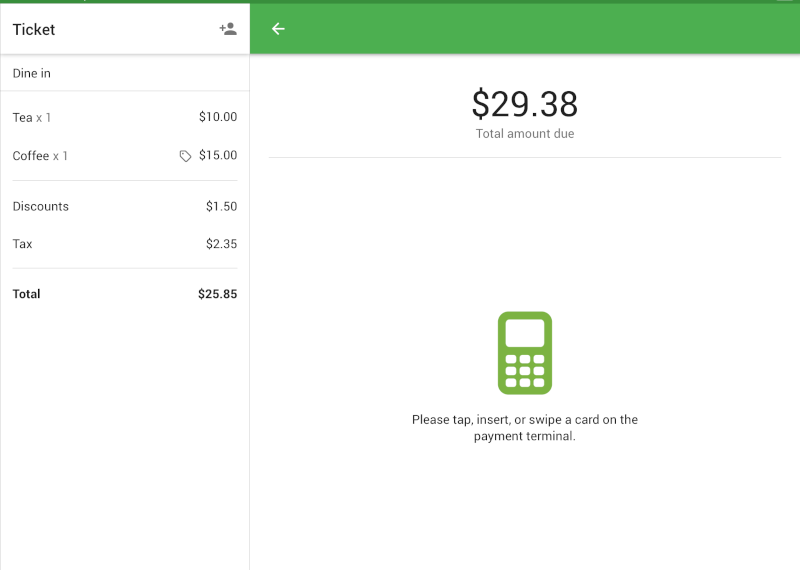
4. Al cliente verrà richiesto di avvicinare, inserire o strisciare la propria carta sul Mobile Reader M2 oppure di avvicinarla o inserirla sul WisePad 3.
Se il pagamento va a buon fine
- Loyverse POS visualizzerà l'importo totale pagato.
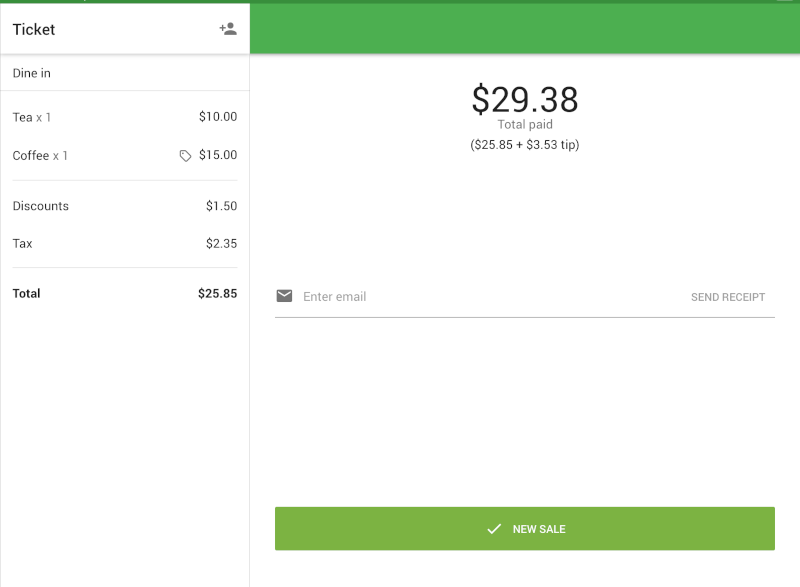
- Puoi stampare la ricevuta, inviarla via e-mail al cliente o avviare una nuova vendita.
Se la transazione non va a buon fine
- Sullo schermo del POS verrà visualizzato un messaggio di errore.
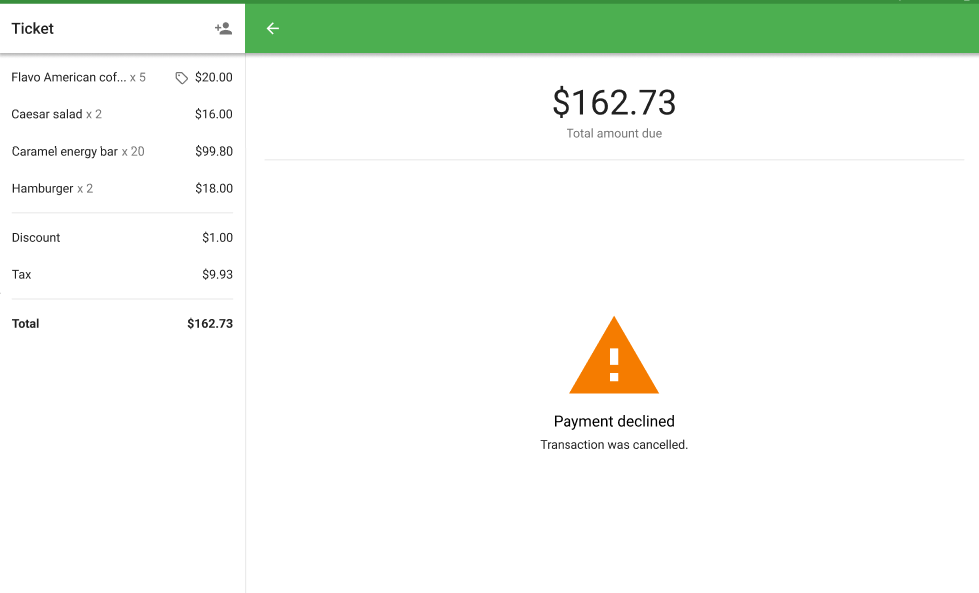
- Puoi tornare alla schermata di selezione del metodo di pagamento per riprovare, oppure scegliere un metodo di pagamento alternativo, come ad esempio il pagamento in contanti.
Guarda anche:
Come attivare i Loyverse Payments
Come accettare pagamenti con carta tramite Loyverse POS e Loyverse Payments sul terminale
Come gestire i rimborsi delle vendite effettuate con Loyverse Payments
Come visualizzare le transazioni con carta di Loyverse Payments e i pagamenti accreditati