1. Attivazione di Loyverse Payments sul tuo account
2. Aggiunta di Loyverse Payments come tipo di pagamento
I Loyverse Payments consente ai commercianti che utilizzano il POS Loyverse di accettare pagamenti con carte di credito e di debito tramite un terminale di pagamento o tramite la funzione “Tap to Pay” su uno smartphone.
Nota: Loyverse Payments è attualmente disponibile solo negli Stati Uniti, in Svizzera e in Belgio.
1. Attivazione di Loyverse Payments sul tuo account
Accedi al tuo Back Office.
Vai su Pagamenti.
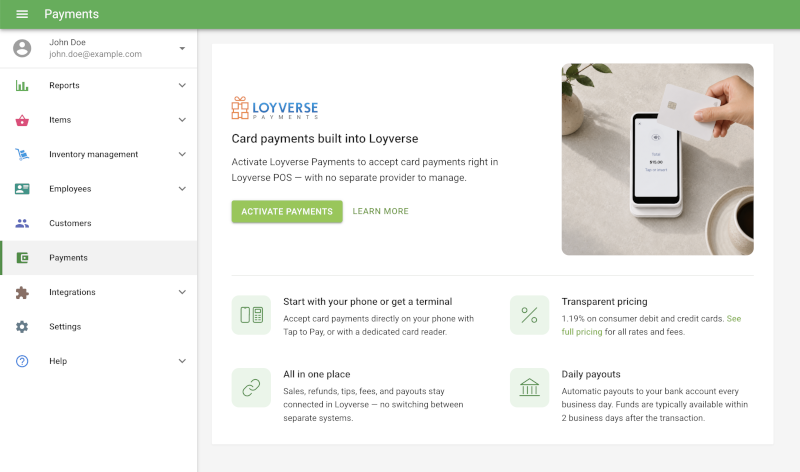
Fai clic su “Attiva pagamenti” e completa la procedura di registrazione:
- Seleziona la tipologia della tua attività: Privato, Azienda o Organizzazione senza scopo di lucro, quindi fai clic su “Continua”.
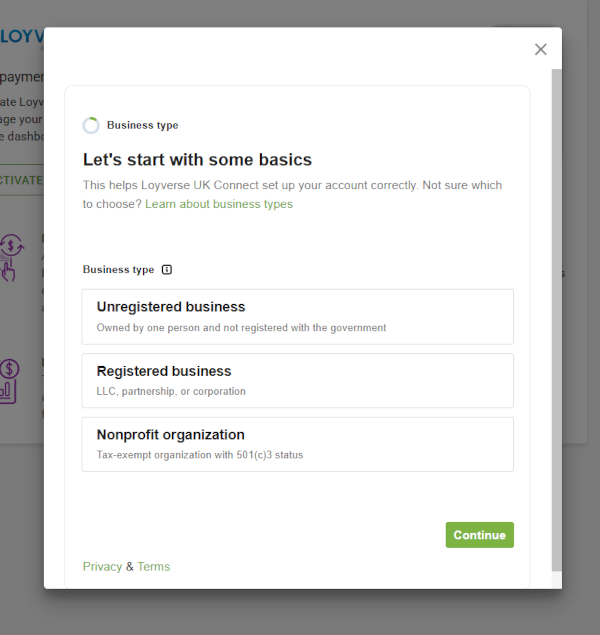
Compila tutti i campi obbligatori e clicca su “Continua”. Ripeti l’operazione fino al completamento di tutte le fasi.
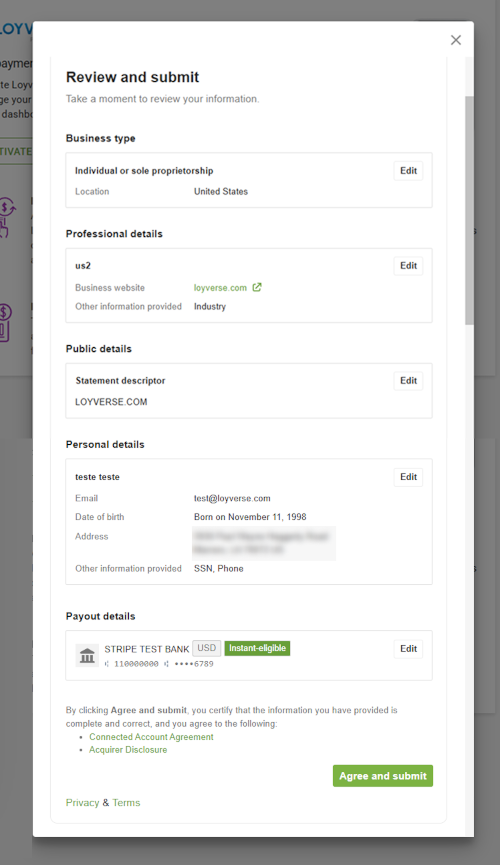
Controlla i dati inseriti e clicca su “Invia”.
Lo stato del tuo account risulterà “In fase di revisione” mentre la tua richiesta è in fase di elaborazione.
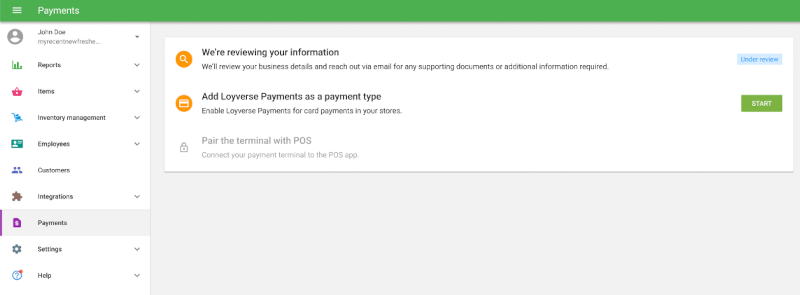
Una volta che il tuo account sarà stato approvato, vedrai la notifica “Approvato per accettare pagamenti”.
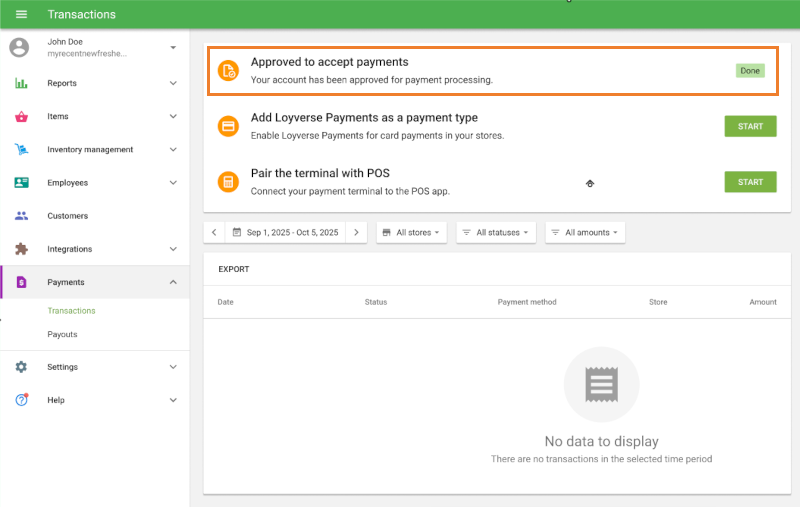
A questo punto puoi procedere ad aggiungere Loyverse Payments come metodo di pagamento.
2. Aggiunta di Loyverse Payments come tipo di pagamento
Nel Back Office, vai su Impostazioni → Tipi di pagamento.
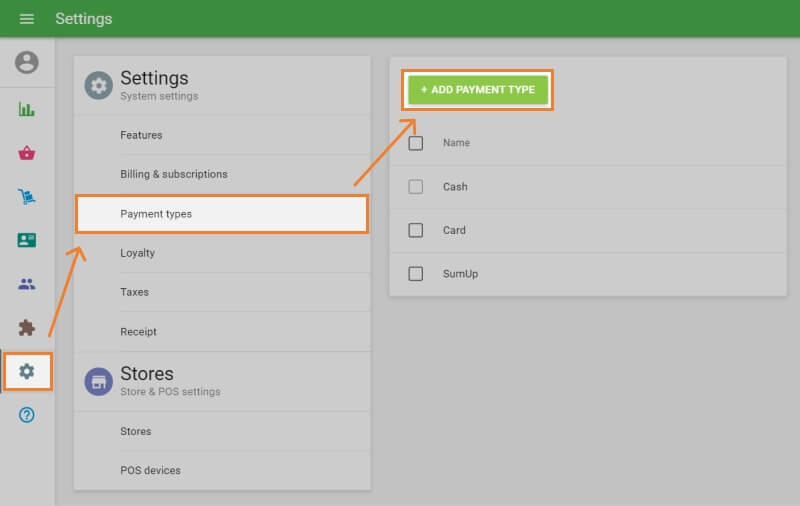
Fai clic su “Aggiungi tipo di pagamento”.
Dall'elenco a discesa, seleziona “Loyverse Payments”.
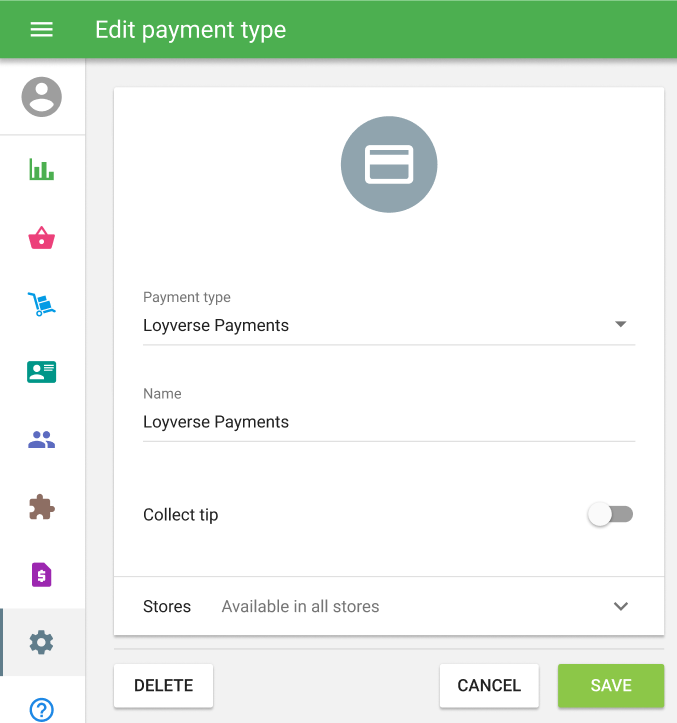
Se desideri ricevere mance, attiva l'opzione “Raccogli mance” e imposta le percentuali predefinite per le mance.
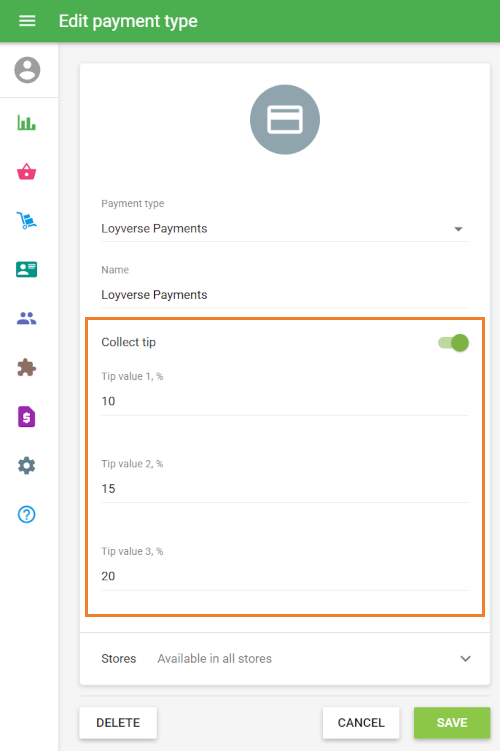
Fai clic su “Salva”.
Come funzionano le mance
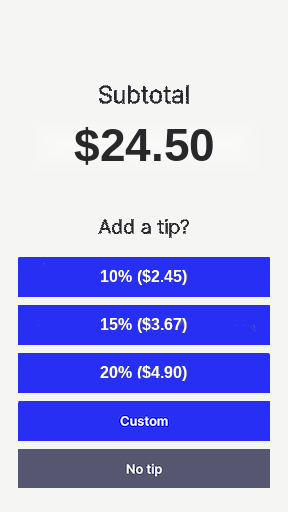
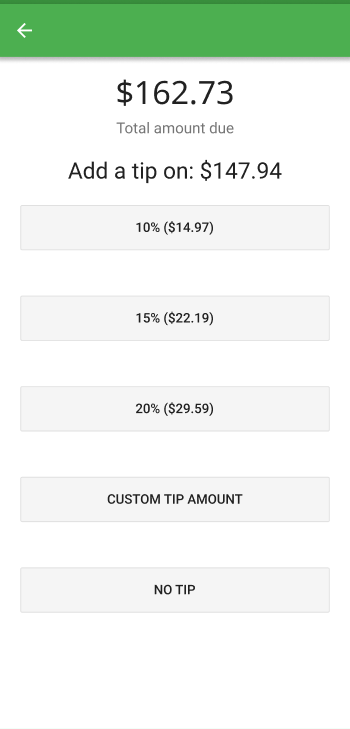
Una volta attivata la funzione delle mance, ai clienti verrà chiesto di selezionare l'importo della mancia prima di completare il pagamento:
- Terminale di pagamento — Le opzioni relative alla mancia vengono visualizzate sullo schermo del terminale.
- Tap to Pay — Le opzioni relative alla mancia vengono visualizzate sullo schermo del POS dopo che il cliente ha selezionato Tap to Pay come metodo di pagamento.
Guarda anche:
Come accettare pagamenti con carta tramite Loyverse POS e Loyverse Payments sul terminale
Come gestire i rimborsi delle vendite effettuate con Loyverse Payments
Come visualizzare le transazioni con carta di Loyverse Payments e i pagamenti accreditati