1. Loyverse Payments für Ihr Konto aktivieren
2. Loyverse Payments als Zahlungsart hinzufügen
Mit Loyverse Payments können Händler, die Loyverse POS nutzen, Kredit- und Debitkartenzahlungen über ein Zahlungsterminal oder per Tap to Pay auf einem Smartphone akzeptieren.
Hinweis: Loyverse Payments ist derzeit nur in den USA, der Schweiz und Belgien verfügbar.
1. Loyverse Payments für Ihr Konto aktivieren
Loggen Sie sich in Ihr Back Office ein.
Gehen Sie zu „Zahlungen“.
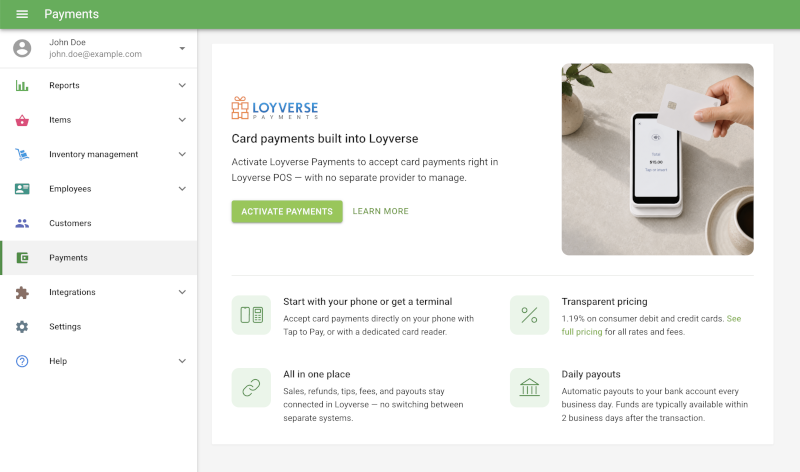
Klicken Sie auf „Zahlungen aktivieren“ und schließen Sie die Onboarding-Schritte ab:
- Wählen Sie Ihren Unternehmenstyp: Einzelperson, Unternehmen oder gemeinnützige Organisation, und klicken Sie dann auf „Weiter“.
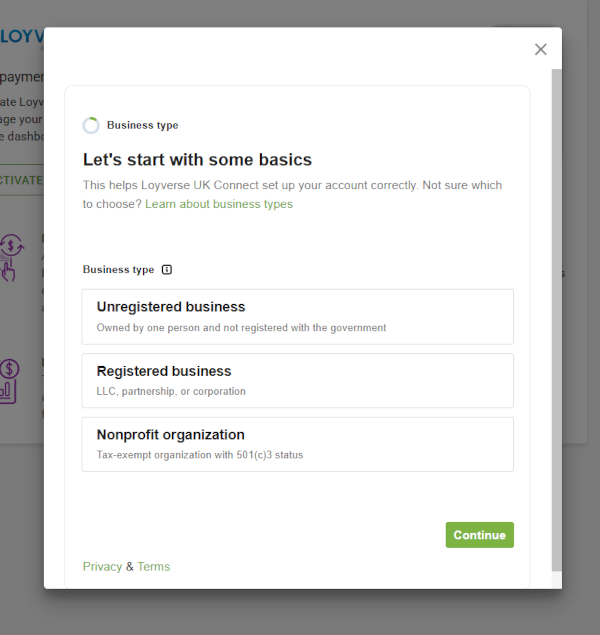
Füllen Sie alle Pflichtfelder aus und klicken Sie auf „Weiter“. Wiederholen Sie dies, bis alle Schritte abgeschlossen sind.
Überprüfen Sie Ihre Angaben und klicken Sie auf „Absenden“.
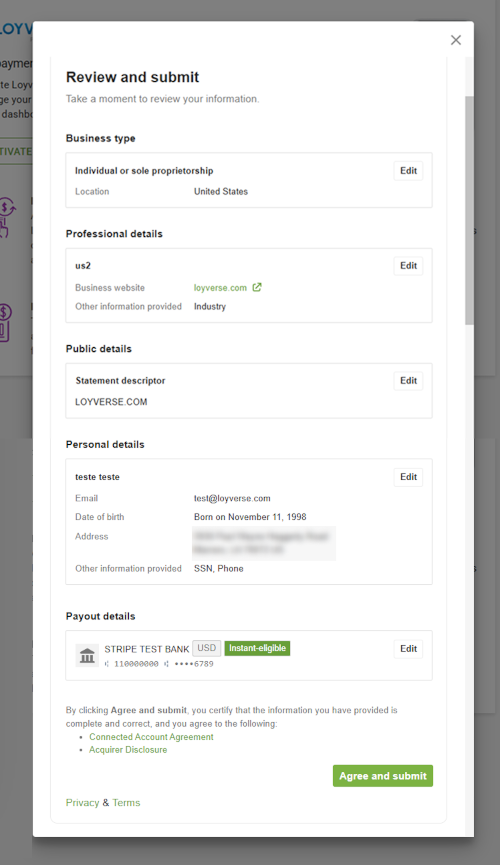
Während Ihr Antrag bearbeitet wird, zeigt Ihr Kontostatus „In Prüfung“ an.
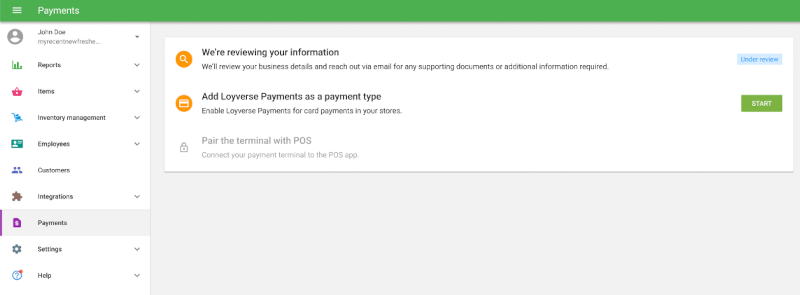
Sobald Ihr Konto genehmigt ist, sehen Sie den Hinweis „Zur Annahme von Zahlungen freigegeben“.
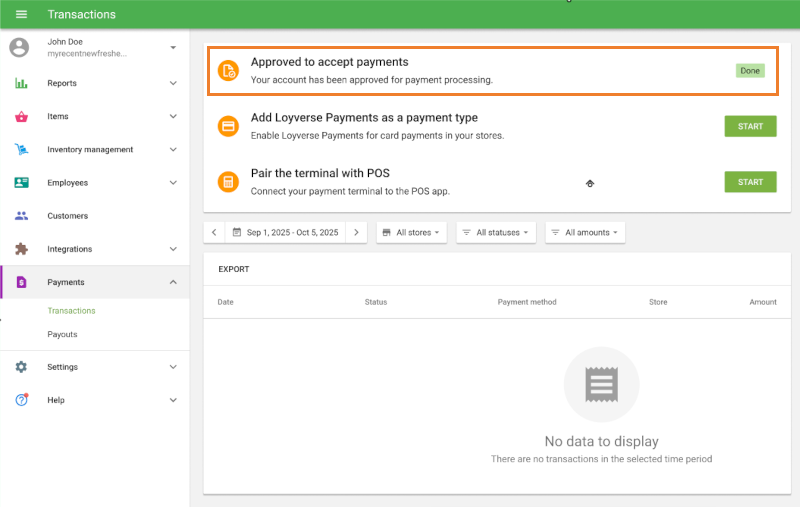
Anschließend können Sie Loyverse Payments als Zahlungsart hinzufügen.
2. Loyverse Payments als Zahlungsart hinzufügen
Gehen Sie im Back Office zu „Einstellungen“ → „Zahlungsarten“.
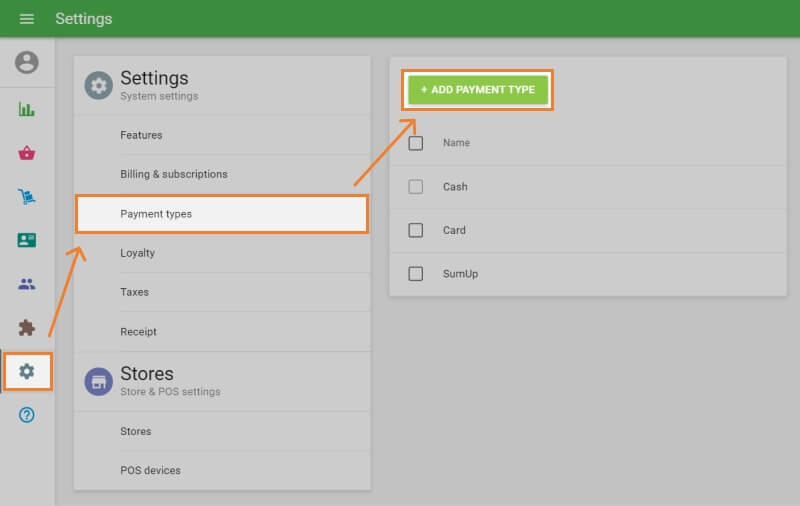
Klicken Sie auf „Zahlungsart hinzufügen“.
Wählen Sie in der Dropdown-Liste „Loyverse Payments“ aus.
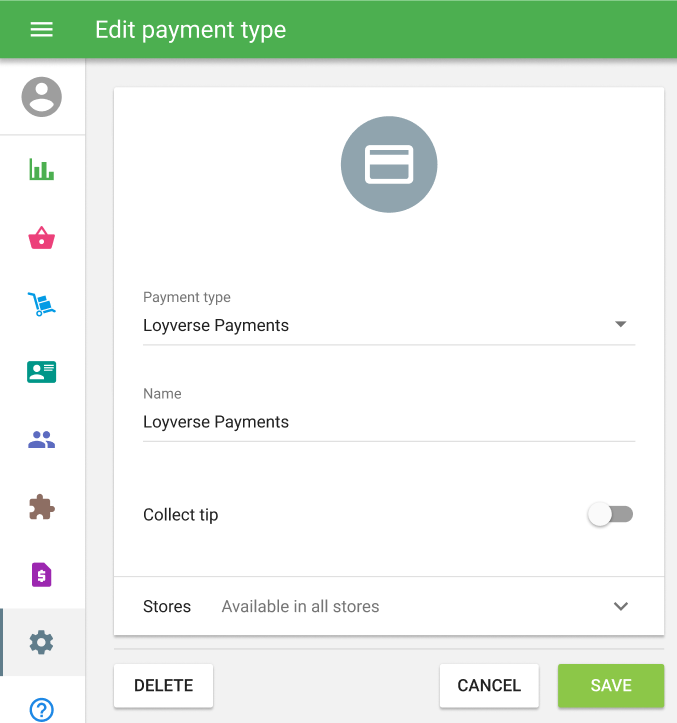
Wenn Sie Trinkgeld annehmen möchten, aktivieren Sie den Schalter „Trinkgeld nehmen“ und legen Sie Ihre vordefinierten Trinkgeld-Prozentsätze fest.
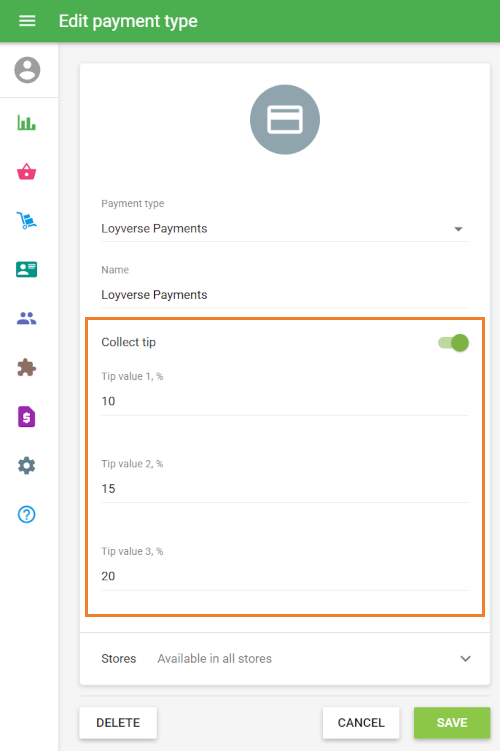
Klicken Sie auf „Speichern“.
So funktioniert Trinkgeld
Sobald Trinkgeld aktiviert ist, werden Kunden vor Abschluss der Zahlung aufgefordert, einen Trinkgeldbetrag auszuwählen:
- Zahlungsterminal — Die Trinkgeldoptionen werden auf dem Bildschirm des Terminals angezeigt.
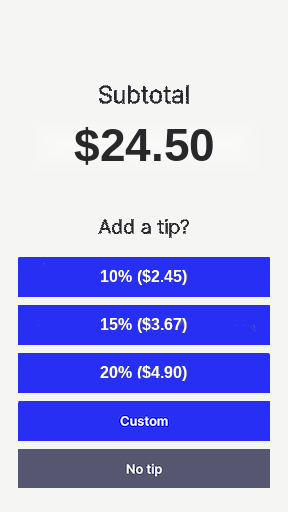
- Tap to Pay — Die Trinkgeldoptionen werden auf dem POS-Bildschirm angezeigt, nachdem der Kunde Tap to Pay als Zahlungsmethode ausgewählt hat.
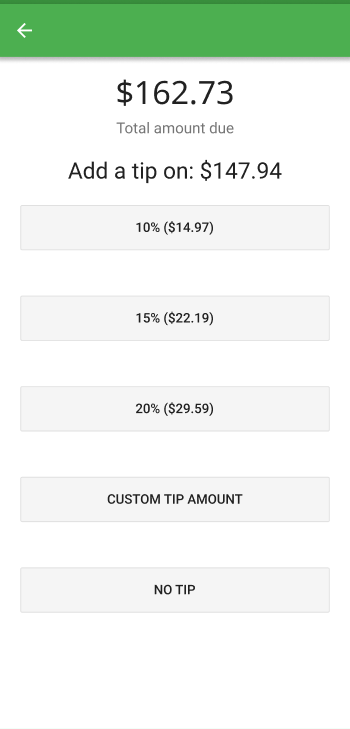
Siehe auch:
Wie man mit Loyverse POS und Loyverse Payments Kartenzahlungen über ein Zahlungsterminal akzeptiert
Wie man Rückerstattungen für Verkäufe mit Loyverse Payments durchführt
Wie man mit Loyverse POS über Tap to Pay Kartenzahlungen auf einem Smartphone akzeptiert
Wie man Kartentransaktionen und Auszahlungen von Loyverse Payments anzeigt