Händler mit Loyverse POS können Kredit- und Debitkartenzahlungen über die Kartenleser Mobile Reader M2 und WisePad 3 akzeptieren — kompakte Geräte, die sich per Bluetooth mit Mobilgeräten verbinden, auf denen Loyverse POS läuft.
Hinweis: Mit Loyverse Payments ist der Mobile Reader M2 nur in den USA und das WisePad 3 nur in der Schweiz und in Belgien verfügbar.
Bevor Sie beginnen
- Loyverse Payments muss für Ihr Konto im Back Office aktiviert und eine Zahlungsart für Loyverse Payments eingerichtet sein.
- Sie müssen Ihren Bluetooth-Kartenleser über den Loyverse Online-Shop bestellt und erhalten haben.
- Koppeln Sie den Kartenleser nicht manuell über die Bluetooth-Einstellungen Ihres Mobilgeräts. Die Kopplung muss direkt in der Loyverse POS-App erfolgen.
1. Verbindung des Kartenlesers mit Loyverse POS
1. Öffnen Sie die Loyverse POS-App.
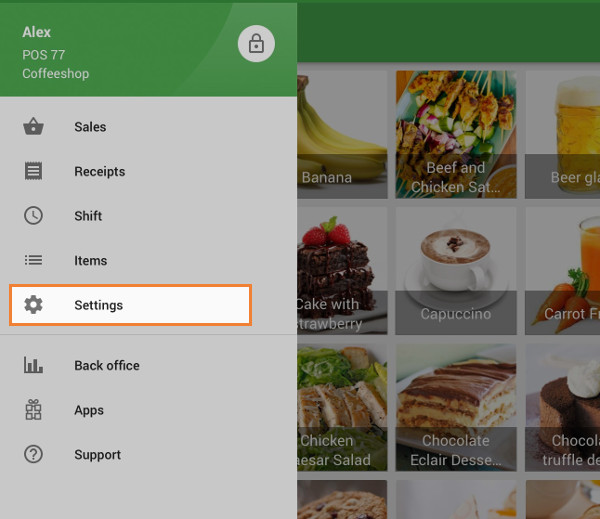
2. Gehen Sie zu „Einstellungen“ → „Zahlungsterminal“.
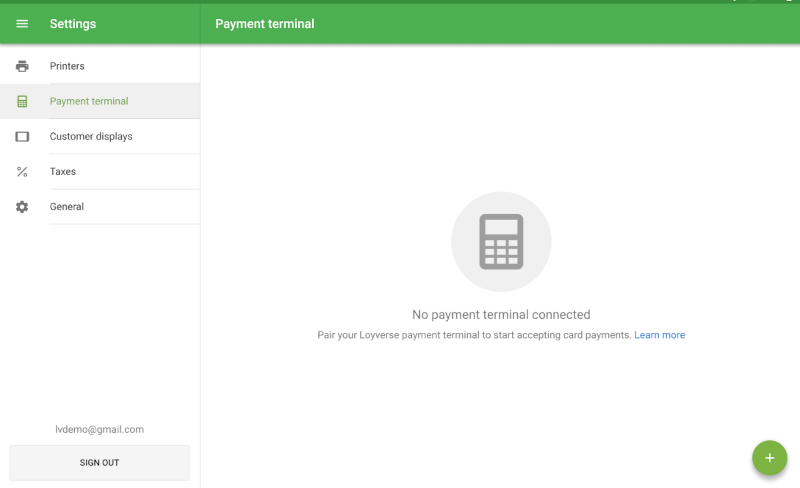
3. Tippen Sie auf die Schaltfläche „+“, um ein neues Terminal hinzuzufügen und zu koppeln.
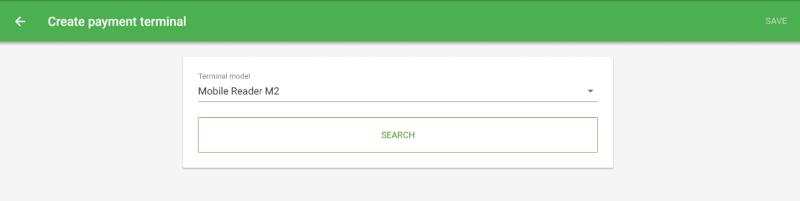
4. Wählen Sie unter „Terminalmodell“ Ihr Gerät aus.
Je nach Version Ihres Betriebssystems werden Sie möglicherweise aufgefordert, der App Berechtigungen für Ortungsdienste, Bluetooth oder Geräte in der Nähe zu erteilen. Diese Anfragen erscheinen in der Regel bei der Auswahl des Terminalmodells oder beim Start der Suche nach verfügbaren Kartenlesern.
5. Schalten Sie den Kartenleser ein. Tippen Sie dann auf „Suchen“, um nach Bluetooth-Terminals in der Nähe zu suchen.
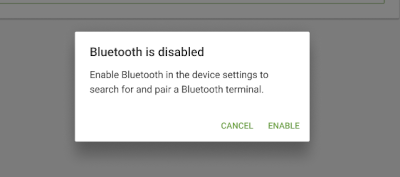
- Wenn Bluetooth auf Ihrem Gerät deaktiviert ist, werden Sie vor der Suche aufgefordert, es zu aktivieren.
6. Wählen Sie nach Abschluss der Suche Ihr Zahlungsgerät aus der Liste aus:
- Wird nur ein Kartenleser gefunden, wird er automatisch ausgewählt.
- Werden mehrere Kartenleser gefunden, wählen Sie den richtigen anhand von Modellname und Seriennummer aus der Liste aus.
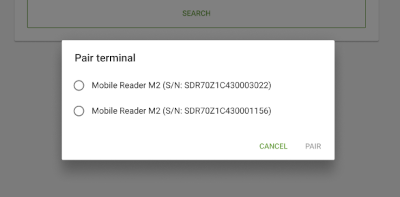
7. Tippen Sie auf „Koppeln“.
Das WisePad 3 fordert Sie möglicherweise auf, die Verbindung zu bestätigen. Drücken Sie zur Bestätigung die grüne Taste am Gerät.
Firmware-Updates während der Kopplung
Wenn Sie auf „Koppeln“ tippen, prüft die App automatisch, ob für den Kartenleser ein Firmware-Update verfügbar ist:
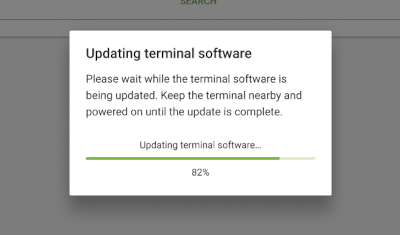
- Erforderliches Update — Das Update startet sofort. Auf dem Bildschirm wird eine Fortschrittsanzeige eingeblendet. Der Kartenleser wird erst nach erfolgreichem Abschluss des Updates gekoppelt.
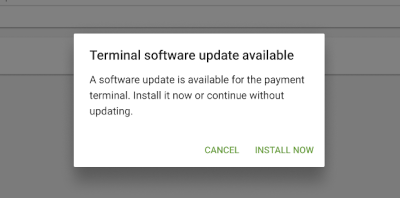
- Optionales Update — Nach der Kopplung werden Sie aufgefordert, das Update zu installieren. Sie können „Jetzt installieren“ oder „Abbrechen“ wählen.
Hinweis: Ist der Akku des Kartenlesers zu schwach, kann das Firmware-Update nicht starten und es wird eine Fehlermeldung angezeigt. Laden Sie den Kartenleser auf, bevor Sie es erneut versuchen. Wird ein Firmware-Update aus irgendeinem Grund unterbrochen, wird der Kartenleser nicht gekoppelt und Sie müssen den Vorgang neu starten.
8. Tippen Sie nach erfolgreicher Kopplung auf „Speichern“, um den Kartenleser für Zahlungen an diesem POS hinzuzufügen.
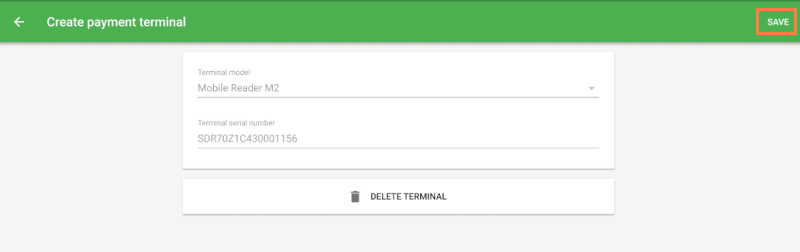
Der gekoppelte Kartenleser wird mit Modellname und Seriennummer im Bereich „Zahlungsterminal“ angezeigt.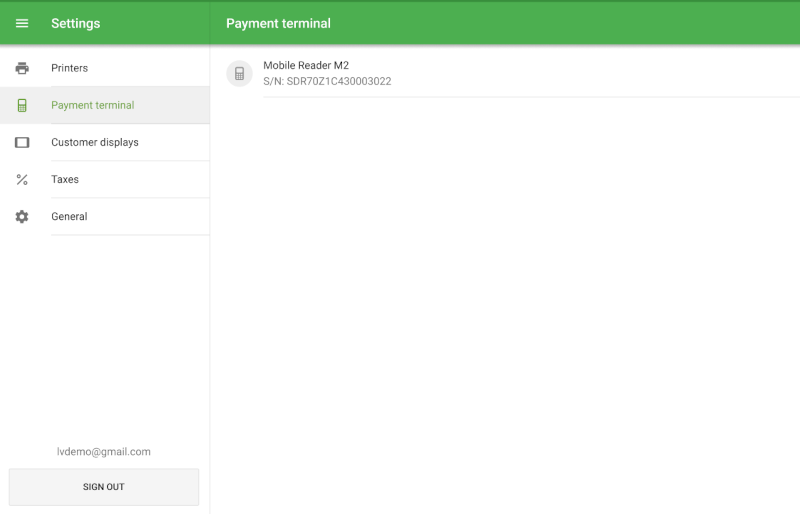
Firmware-Updates beim Start der POS-App
Wenn beim Öffnen der Loyverse POS-App ein Firmware-Update verfügbar ist, geschieht Folgendes:
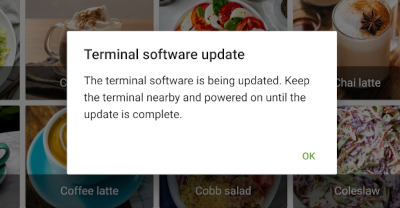
- Erforderliches Update — Es wird eine Benachrichtigung angezeigt. Nachdem Sie diese geschlossen haben, wird das Update im Hintergrund fortgesetzt. Den Fortschritt können Sie im Benachrichtigungsbereich Ihres Geräts verfolgen.
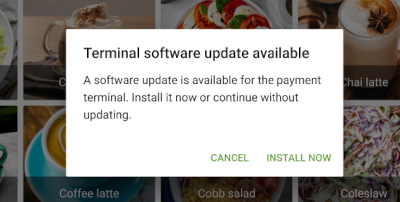
- Optionales Update — Sie werden aufgefordert, „Jetzt installieren“ oder „Abbrechen“ zu wählen. Wenn Sie sich für die Installation entscheiden, wird das Update im Hintergrund ausgeführt.
Sobald ein Update im Hintergrund abgeschlossen ist, wird eine Bestätigungsmeldung auf dem Bildschirm angezeigt. Schlägt das Update fehl, erhalten Sie eine entsprechende Fehlermeldung.
Hinweis: Wenn Sie eine Zahlung starten, während ein Firmware-Update läuft, wird der Fortschritt des Updates auf dem Bildschirm „Zahlung“ angezeigt. Die Zahlung kann erst nach Abschluss des Updates verarbeitet werden.
2. Verarbeitung einer Zahlung
Stellen Sie vor der Verarbeitung von Zahlungen sicher, dass das Gerät, auf dem Loyverse POS läuft, mit dem Internet und der Kartenleser per Bluetooth mit dem POS verbunden ist.
1. Fügen Sie dem Beleg Artikel hinzu und tippen Sie auf „Bezahlen“.
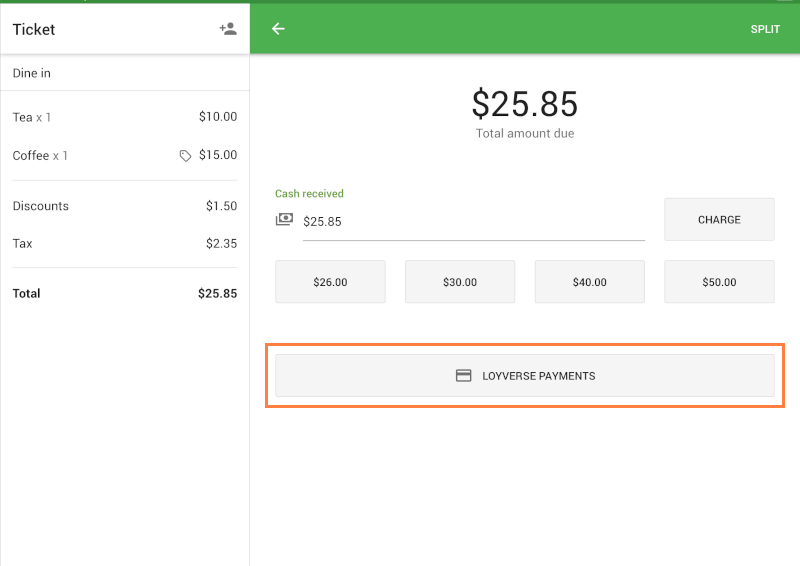
2. Wählen Sie Loyverse Payments als Zahlungsmethode aus.
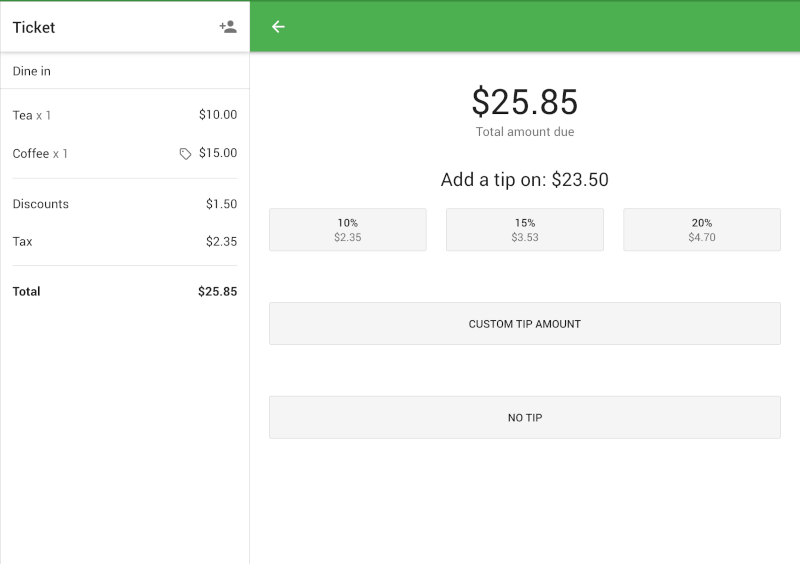
3. Wenn Trinkgeld aktiviert ist, wird außerdem ein Bildschirm zur Auswahl des Trinkgelds angezeigt.
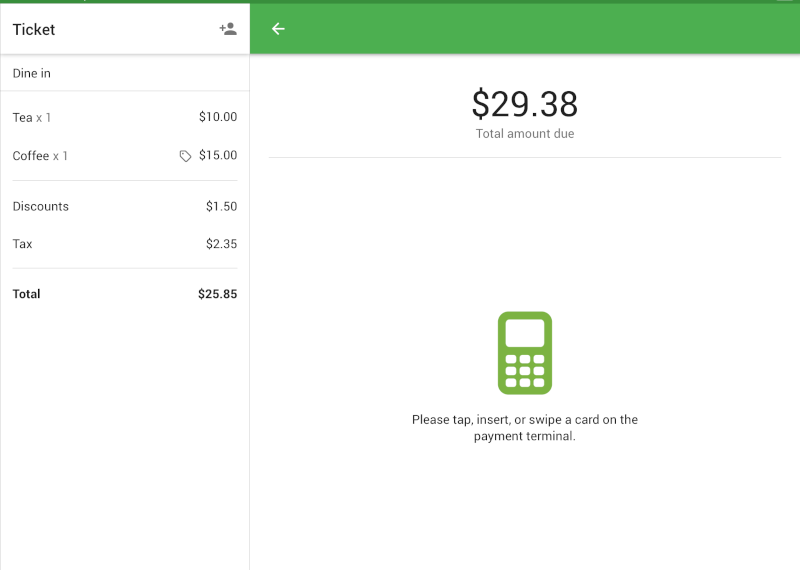
4. Der Kunde wird aufgefordert, seine Karte beim Mobile Reader M2 an das Gerät zu halten, einzustecken oder durchzuziehen bzw. beim WisePad 3 an das Gerät zu halten oder einzustecken.
Wenn die Zahlung erfolgreich ist
- Loyverse POS zeigt den gezahlten Gesamtbetrag an.
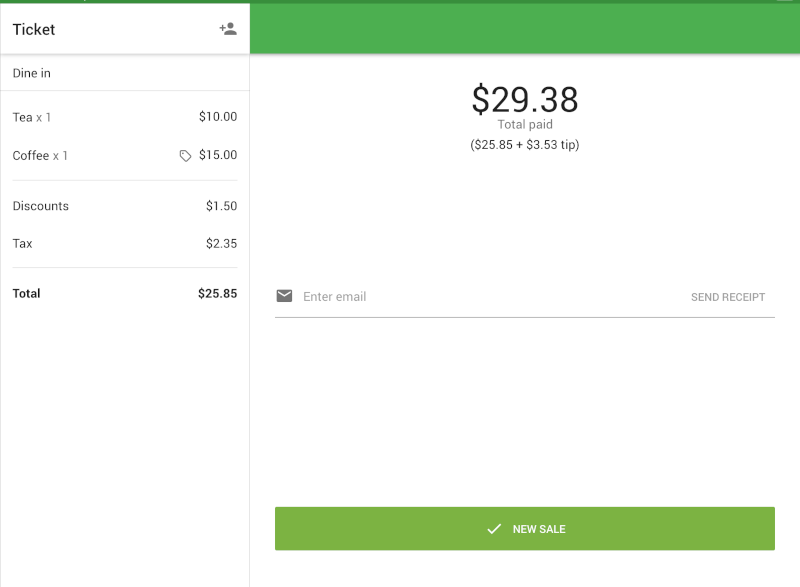
- Sie können den Beleg drucken, ihn per E-Mail an den Kunden senden oder einen neuen Verkauf beginnen.
Wenn die Transaktion fehlschlägt
- Auf dem POS-Bildschirm wird eine Fehlermeldung angezeigt.
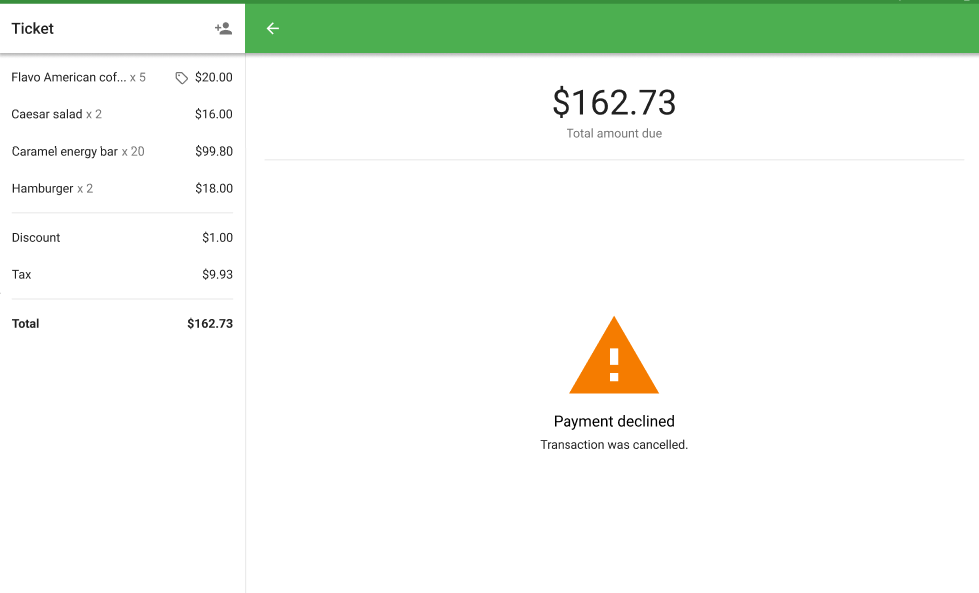
- Sie können zum Bildschirm für die Auswahl der Zahlungsmethode zurückkehren, um es erneut zu versuchen, oder eine andere Zahlungsmethode wie Bargeld wählen.
Siehe auch:
Wie man Loyverse Payments aktiviert
Wie man mit Loyverse POS und Loyverse Payments Kartenzahlungen über ein Zahlungsterminal akzeptiert
Wie man Rückerstattungen für Verkäufe mit Loyverse Payments durchführt
Wie man mit Loyverse POS über Tap to Pay Kartenzahlungen auf einem Smartphone akzeptiert
Wie man Kartentransaktionen und Auszahlungen von Loyverse Payments anzeigt