Les commerçants utilisant Loyverse PDV peuvent accepter les paiements par carte de crédit et de débit à l’aide des lecteurs mobiles M2 et WisePad 3, des lecteurs de cartes compacts qui se connectent via Bluetooth aux appareils mobiles équipés de Loyverse PDV.
Remarque : avec Loyverse Payments, le Mobile Reader M2 est disponible uniquement aux États-Unis, tandis que le WisePad 3 est disponible uniquement en Suisse et en Belgique.
Avant de commencer
- Loyverse Payments doit être activé sur votre compte dans le Back Office, et un type de paiement Loyverse Payments doit être configuré.
- Vous devez avoir commandé et reçu votre lecteur de carte Bluetooth via la boutique en ligne Loyverse.
- N’appairez pas le lecteur de cartes manuellement via les paramètres Bluetooth de votre appareil mobile. L’appairage doit être effectué directement dans l’application Loyverse PDV.
1. Connecter le lecteur de carte à Loyverse PDV
1. Ouvrez l'application Loyverse PDV.
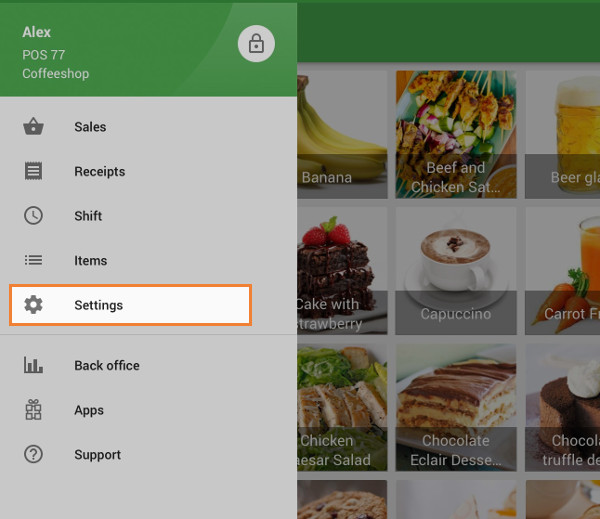
2. Allez dans Paramètres → Terminal de paiement.
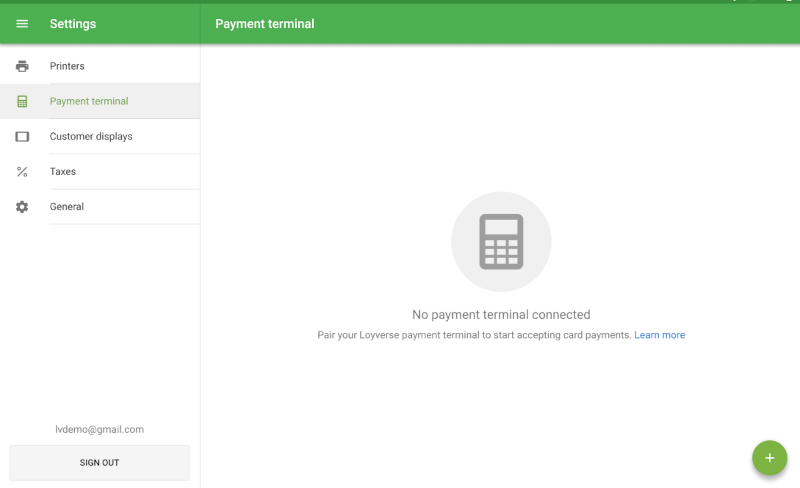
3. Appuyez sur le bouton + pour ajouter et appairer un nouveau terminal.
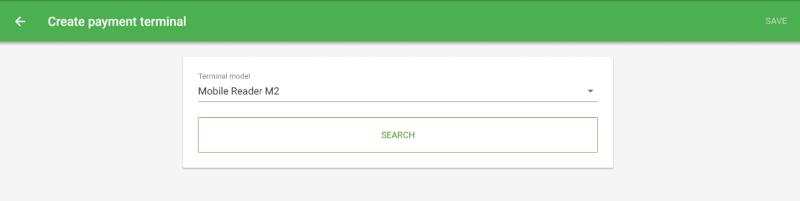
4. Sélectionnez votre appareil comme Modèle de terminal.
Selon la version de votre système d'exploitation, il peut vous être demandé d'accorder à l'application des autorisations pour les services de localisation, le Bluetooth ou les appareils à proximité. Ces demandes apparaissent généralement lors de la sélection du modèle de terminal ou au lancement de la recherche des lecteurs disponibles.
5. Allumez le lecteur de carte. Appuyez ensuite sur Rechercher pour détecter les terminaux Bluetooth à proximité.
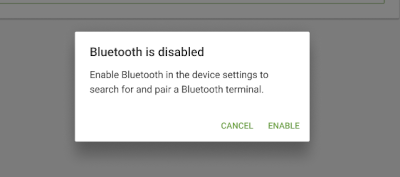
- Si le Bluetooth est désactivé sur votre appareil, vous serez invité à l'activer avant de lancer la recherche.
6. Une fois la recherche terminée, sélectionnez votre appareil de paiement dans la liste :
- Si un seul lecteur de carte est détecté, il sera sélectionné automatiquement.
- Si plusieurs lecteurs de cartes sont détectés, sélectionnez le bon lecteur dans la liste en vous basant sur son nom de modèle et son numéro de série.
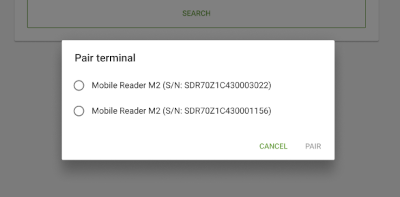
7. Appuyez sur Associer.
Les lecteurs de carte WisePad 3 peuvent vous demander de confirmer la connexion. Appuyez sur le bouton vert de l'appareil pour confirmer.
Mises à jour du firmware pendant l'appairage
Lorsque vous appuyez sur Associer, l'application vérifie automatiquement si une mise à jour du firmware est disponible pour le lecteur de carte :
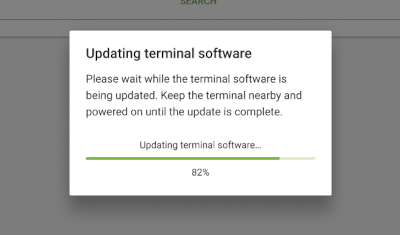
- Mise à jour obligatoire — La mise à jour démarre immédiatement. Un indicateur de progression s'affiche à l'écran. Le lecteur de carte ne sera appairé qu'une fois la mise à jour terminée avec succès.
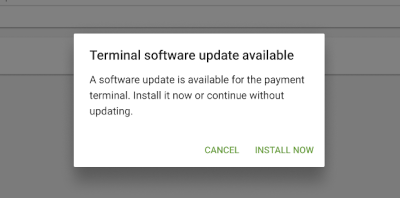
- Mise à jour facultative — Après l'appairage vous serez invité à installer la mise à jour. Vous pouvez choisir d'Installer maintenant ou Annuler.
Remarque : si la batterie du lecteur de cartes est trop faible, la mise à jour du firmware ne peut pas démarrer et un message d'erreur s'affichera. rechargez le lecteur de cartes avant de réessayer. Si une mise à jour du firmware est interrompue pour une raison quelconque, le lecteur de cartes ne sera pas appairé et vous devrez recommencer le processus.
8. Une fois l'appairage réussi, appuyez sur Enregistrer pour ajouter le lecteur de cartes comme lecteur de cartes de paiement de ce PDV.
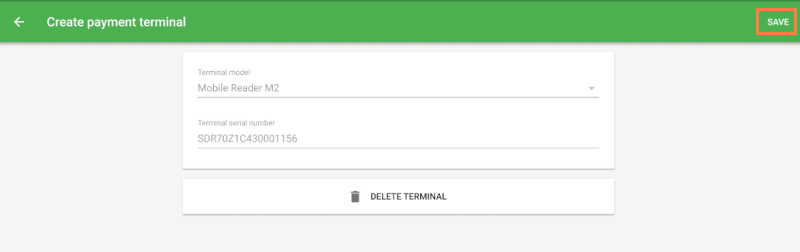
Le lecteur de carte appairé apparaîtra dans la section Terminal de paiement avec son nom de modèle et son numéro de série.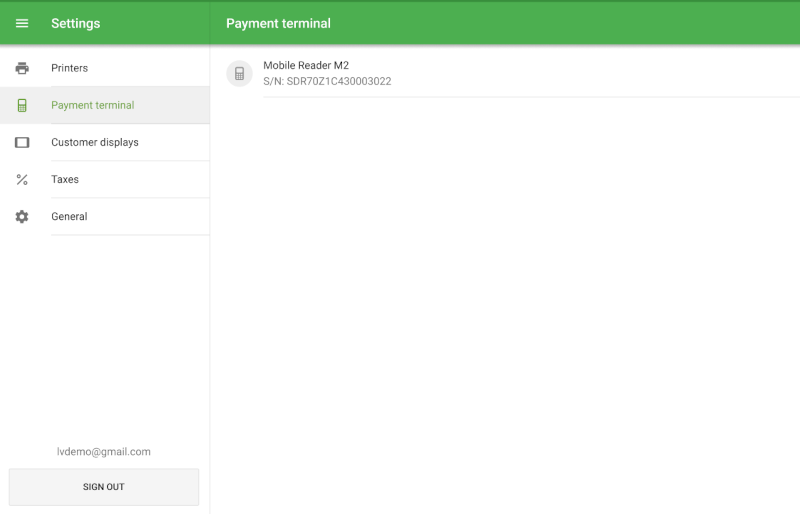
Mises à jour du firmware au lancement de l'application PDV
Si une mise à jour du firmware est disponible lorsque vous ouvrez l'application Loyverse PDV, voici ce qui se passe :
- Mise à jour obligatoire — Une notification s'affiche. Une fois que vous l'avez fermée, la mise à jour se poursuit en arrière-plan. Vous pouvez suivre sa progression dans la zone de notification de votre appareil.
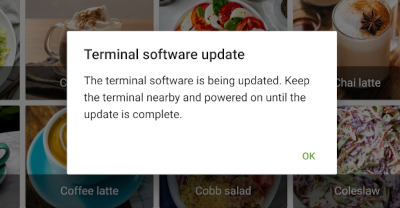
- Mise à jour facultative — Vous serez invité à choisir entre « Installer maintenant » et « Annuler ». Si vous choisissez d’installer la mise à jour, celle-ci s’exécutera en arrière-plan.
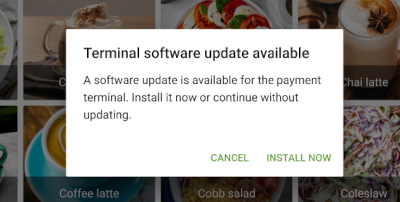
Une fois la mise à jour en arrière-plan terminée, un message de confirmation s'affiche à l'écran. Si la mise à jour échoue, vous verrez une notification d'erreur correspondante.
Remarque : si vous commencez un paiement pendant qu'une mise à jour du firmware est en cours, la progression de la mise à jour s'affichera sur l'écran de paiement. Le paiement ne pourra pas être traité tant que la mise à jour n'est pas terminée.
2. Traitement d'un paiement
Avant de traiter les paiements, assurez-vous que l'appareil sur lequel est installé Loyverse PDV est connecté à Internet et que le lecteur de cartes est connecté au PDV via Bluetooth.
1. Ajoutez des articles au ticket et appuyez sur Payer.
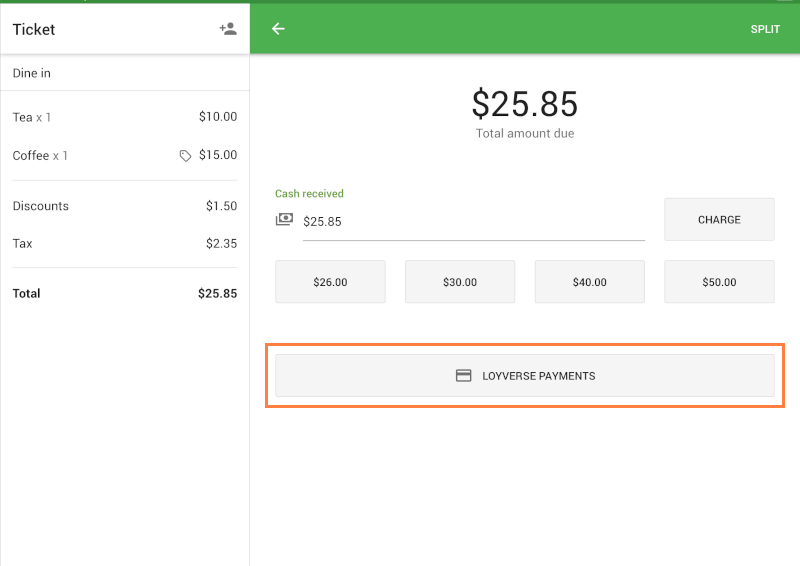
2. Sélectionnez « Loyverse Payments » comme mode de paiement.
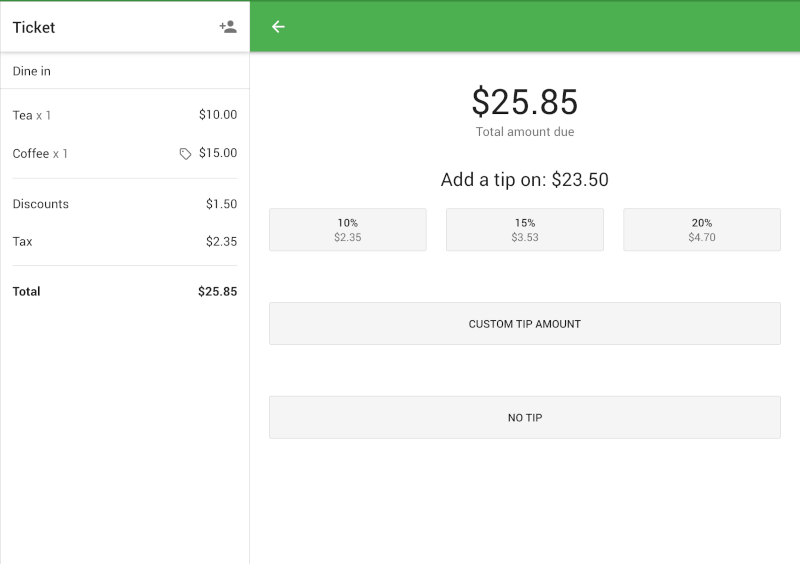
3. Si les pourboires sont activés, un écran de sélection du pourboire s'affichera également.
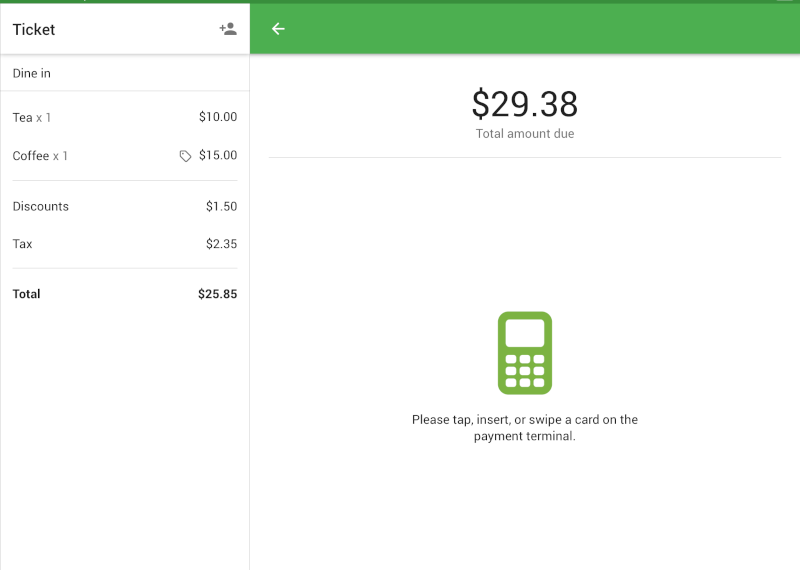
4. Le client sera invité à taper, insérer ou faire glisser sa carte sur le lecteur mobile M2, ou à taper ou insérer sa carte sur le WisePad 3.
Si le paiement est réussi
- Loyverse PDV affichera le montant total payé.
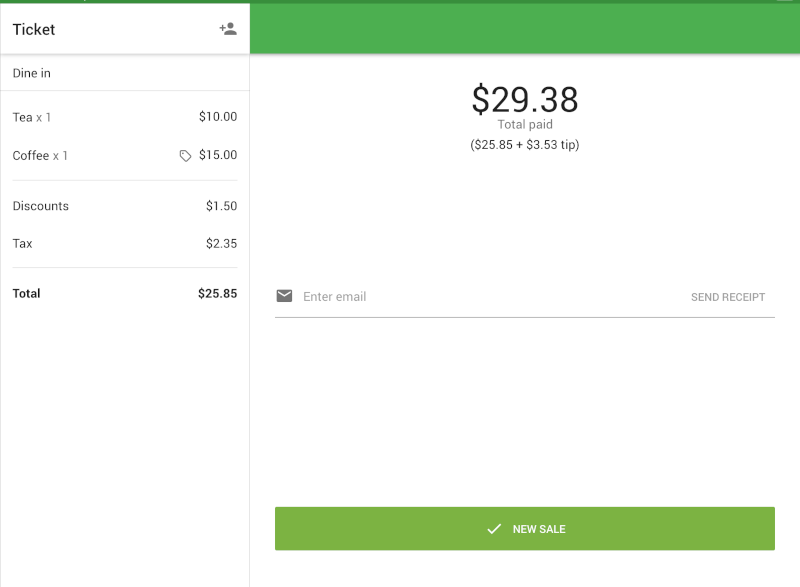
- Vous pouvez imprimer le reçu, l'envoyer par e-mail au client ou commencer une nouvelle vente.
En cas d'échec de la transaction
- Un message d'erreur s'affichera sur l'écran du PDV.
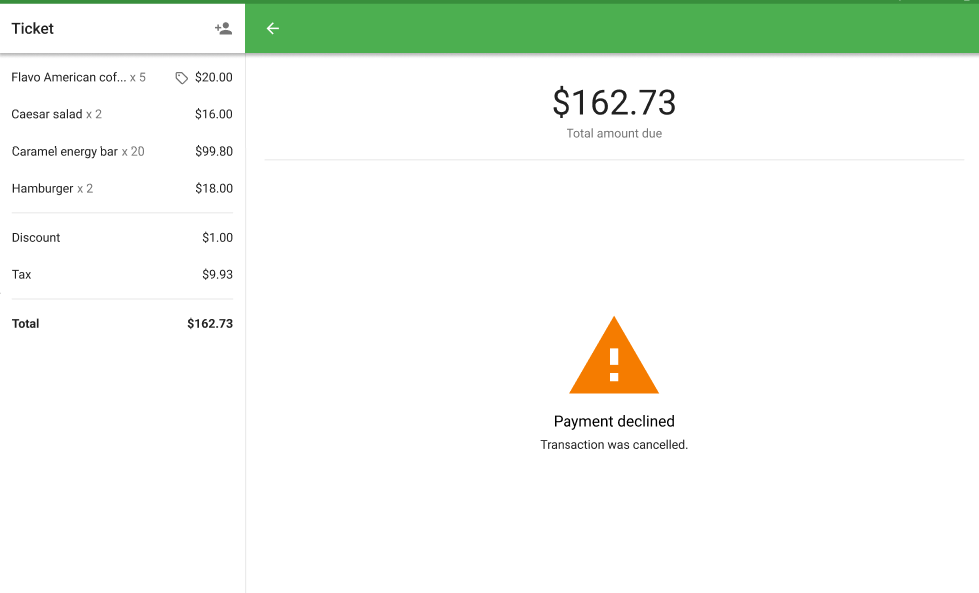 Vous pouvez revenir à l'écran de sélection du mode de paiement pour réessayer, ou choisir un autre mode de paiement, comme les espèces.
Voir également:
Comment activer Loyverse Payments
Comment rembourser les ventes effectuées avec Loyverse Payments
Comment accepter les paiements par carte avec Loyverse POS grâce à Tap to Pay sur un smartphone
Comment consulter les transactions par carte de Loyverse Payments et les versements