Los comercios que utilizan el TPV de Loyverse pueden aceptar pagos con tarjetas de crédito y débito mediante el Mobile Reader M2 y el WisePad 3, unos lectores de tarjetas compactos que se conectan a través de Bluetooth a los dispositivos móviles en los que se ejecuta el TPV de Loyverse.
Nota: Con Loyverse Payments, el Mobile Reader M2 solo está disponible en EE. EE. UU., mientras que el WisePad 3 solo está disponible en Suiza y Bélgica.
Antes de empezar
- Es necesario activar Loyverse Payments en tu cuenta en el Back Office y configurar una forma de pago de Loyverse Payments.
- Seguramente habrás pedido y recibido tu lector de tarjetas Bluetooth a través de la tienda online de Loyverse.
- No emparejes el lector de tarjetas manualmente a través de los ajustes de Bluetooth de tu dispositivo móvil. El emparejamiento debe realizarse directamente en la aplicación Loyverse TPV.
1. Conexión del lector de tarjetas al TPV de Loyverse
1. Abre la aplicación Loyverse TPV.
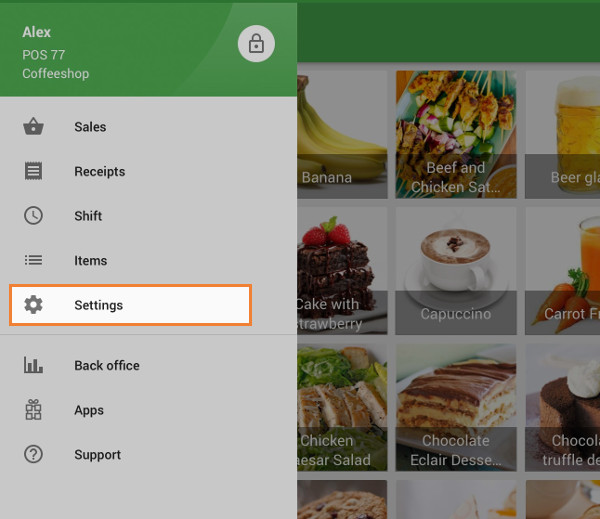
2. Ve a «Configuración» → «Terminal de pago».
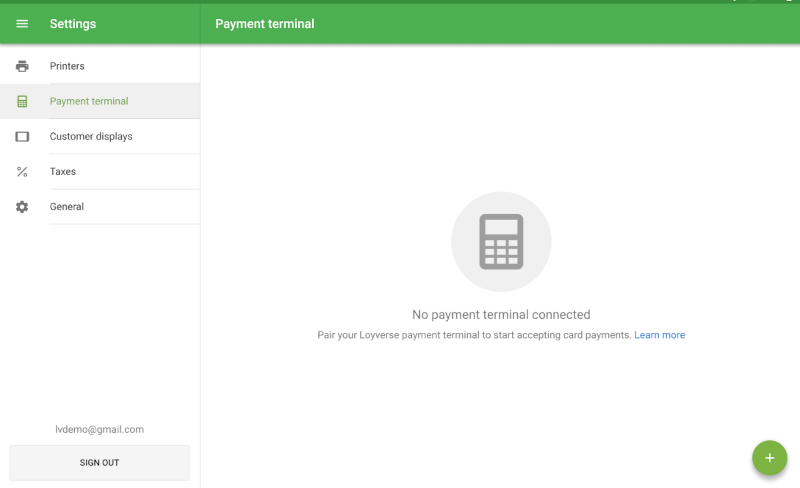
3. Pulsa el botón «+» para añadir y emparejar un nuevo terminal.
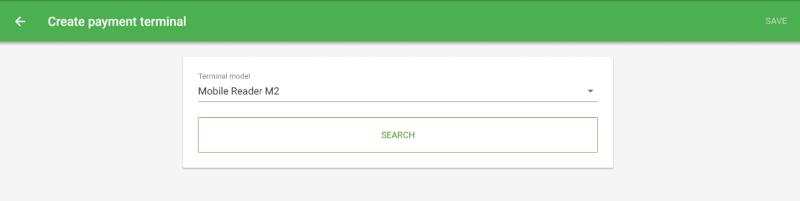
4. Selecciona tu dispositivo como modelo de terminal.
Es posible que se te pida que concedas a la aplicación permisos para los servicios de localización, el Bluetooth o los dispositivos cercanos, dependiendo de la versión de tu sistema operativo. Estas solicitudes suelen producirse durante la selección del modelo de terminal o al iniciar una búsqueda de lectores disponibles.
5. Enciende el lector de tarjetas. A continuación, pulsa en «Buscar» para detectar los terminales Bluetooth cercanos.
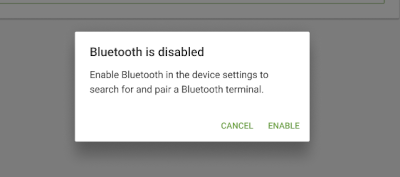
- Si el Bluetooth está desactivado en tu dispositivo, se te pedirá que lo actives antes de iniciar la búsqueda.
6. Una vez finalizada la búsqueda, selecciona tu dispositivo de pago de la lista:
- Si solo se detecta un lector de tarjetas, se seleccionará automáticamente.
- Si se detectan varios lectores de tarjetas, selecciona el correcto de la lista por su nombre de modelo y número de serie.
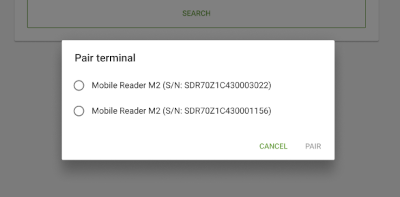
7. Pulsa en «Emparejar».
Es posible que los lectores de tarjetas WisePad 3 te pidan que confirmes la conexión. Pulsa el botón verde del dispositivo para confirmar.
Actualizaciones de firmware durante el emparejamiento
Al pulsar «Emparejar», la aplicación comprueba automáticamente si hay alguna actualización de firmware disponible para el lector de tarjetas:
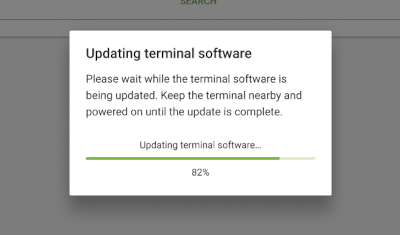
- Actualización obligatoria: la actualización comienza de inmediato. En la pantalla aparece un indicador de progreso. El lector de tarjetas solo se emparejará una vez que la actualización se haya completado correctamente.
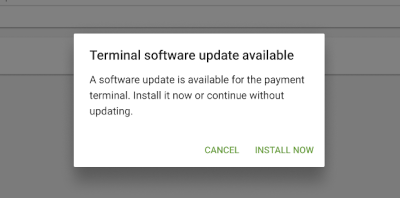
- Actualización opcional: tras el emparejamiento, se te pedirá que instales la actualización. Puedes elegir entre «Instalar ahora» o «Cancelar».
Nota: Si la batería del lector de tarjetas está demasiado baja, la actualización del firmware no podrá iniciarse y aparecerá un mensaje de error. Carga el lector de tarjetas antes de volver a intentarlo. Si la actualización del firmware se interrumpe por cualquier motivo, el lector de tarjetas no quedará emparejado y tendrás que reiniciar el proceso.
8. Una vez realizada correctamente la configuración, pulsa «Guardar» para añadir el lector de tarjetas como lector de tarjetas de pago para este punto de venta.
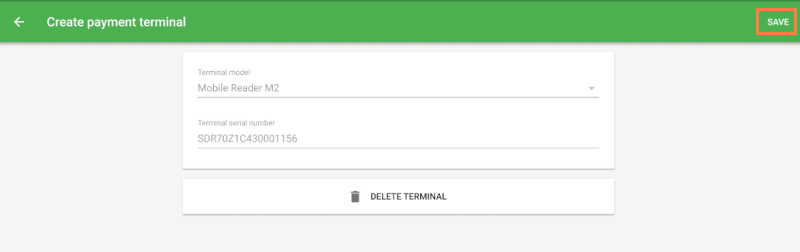
El lector de tarjetas emparejado aparecerá en la sección «Terminal de pago» con el nombre del modelo y el número de serie.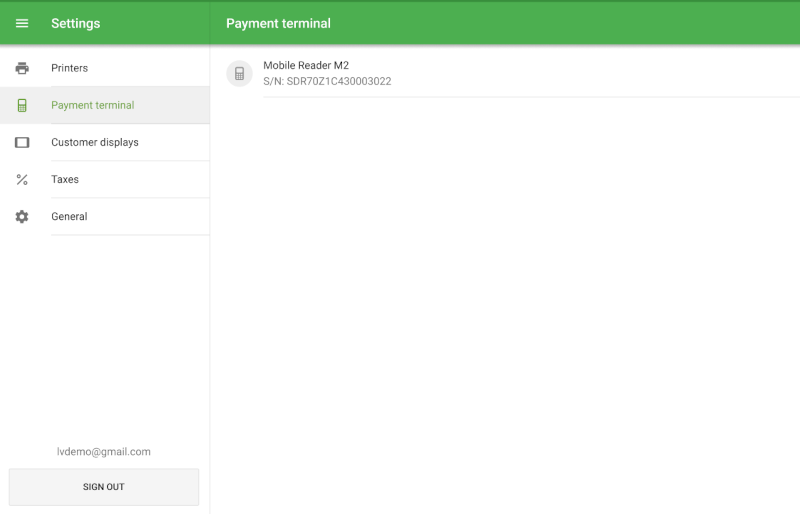
Actualizaciones de firmware al iniciar la aplicación del punto de venta
Si hay una actualización de firmware disponible al abrir la aplicación Loyverse TPV, ocurrirá lo siguiente:
- Actualización necesaria: aparece una notificación. Una vez que la hayas cerrado, la actualización continuará en segundo plano. Puedes seguir el progreso en el área de notificaciones de tu dispositivo.
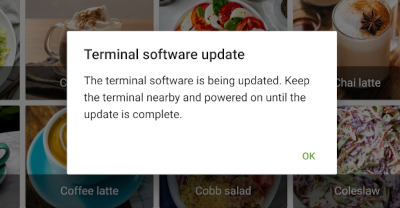
- Actualización opcional: aparecerá un mensaje preguntándote si deseas «Instalar ahora» o «Cancelar». Si eliges instalarla, la actualización se ejecutará en segundo plano.
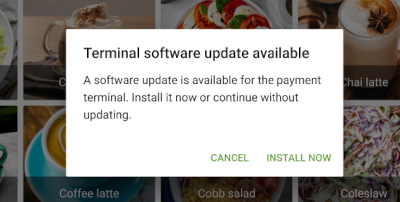
Una vez finalizada la actualización en segundo plano, aparecerá un mensaje de confirmación en pantalla. Si la actualización falla, aparecerá la notificación de error correspondiente.
Nota: Si inicias un pago mientras se está llevando a cabo una actualización del firmware, el progreso de la actualización se mostrará en la pantalla de pago. El pago no se podrá procesar hasta que la actualización haya finalizado.
2. Tramitación de un pago
Antes de procesar los pagos, asegúrate de que el dispositivo en el que se ejecuta Loyverse TPV esté conectado a Internet y de que el lector de tarjetas esté conectado al TPV mediante Bluetooth.
1. Añade artículos al ticket y pulsa «Cobrar».
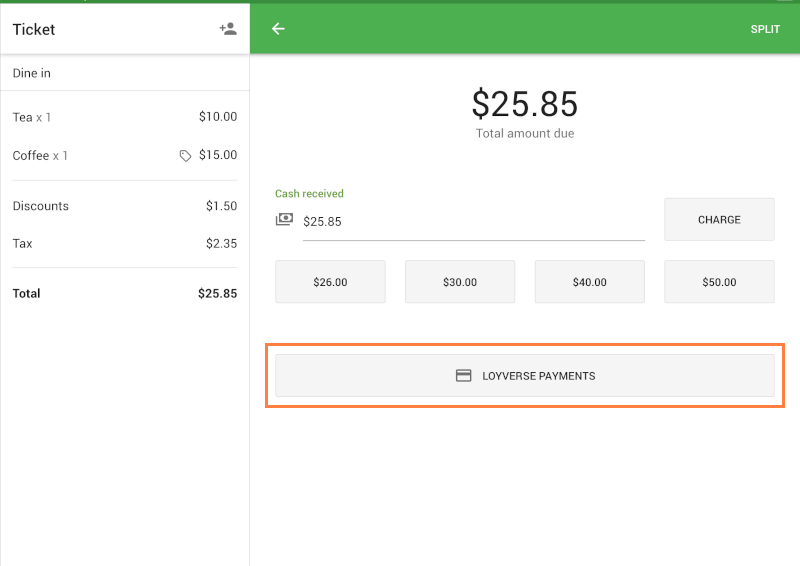
2. Selecciona «Loyverse Payments» como método de pago.
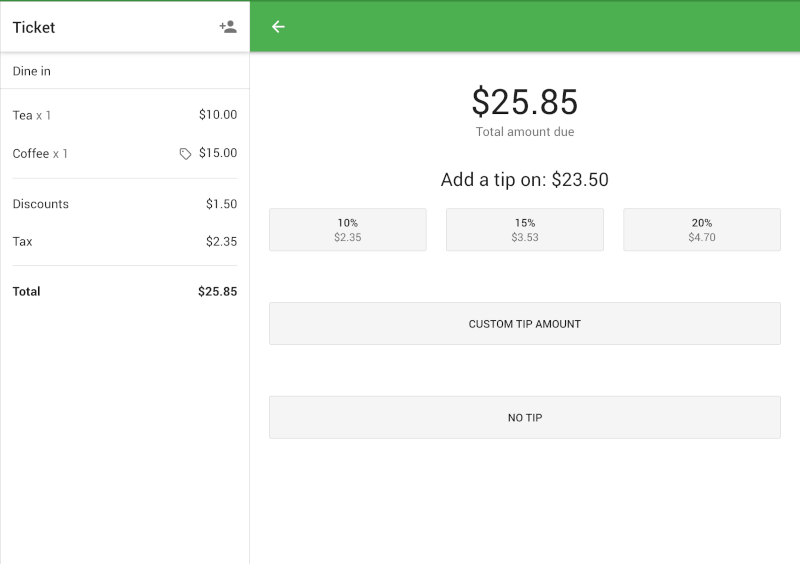
3. Si las propinas están activadas, también aparecerá una pantalla para seleccionar la propina.
4. Se le pedirá al cliente que acerque, introduzca o pase su tarjeta por el Mobile Reader M2, o que la acerque o la introduzca en el WisePad 3.
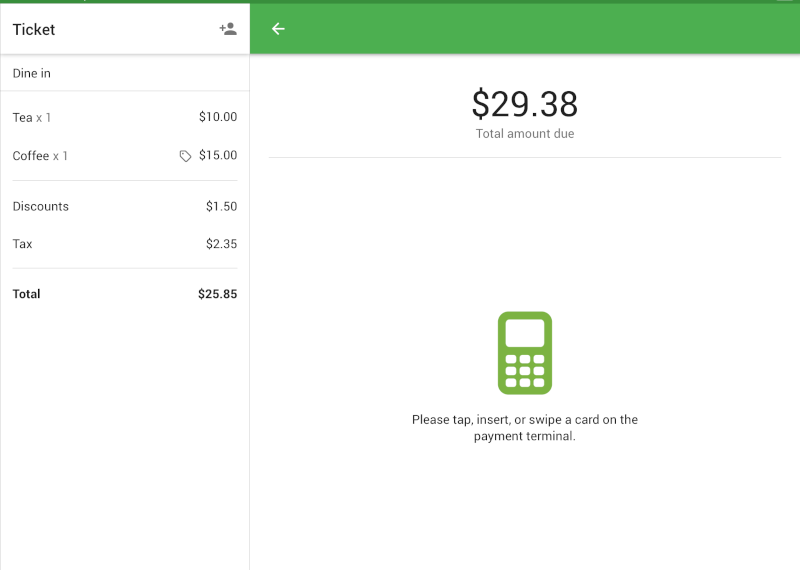
Si el pago se realiza correctamente
- Loyverse TPV mostrará el importe total pagado.
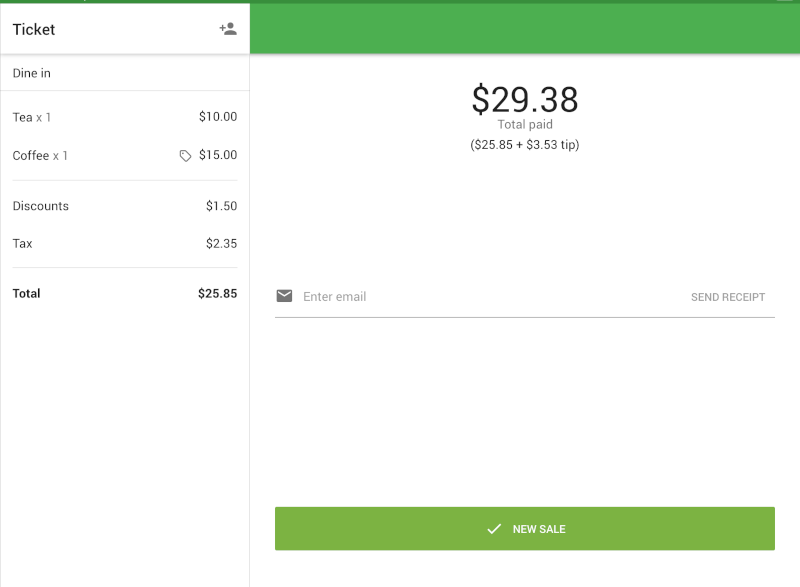
- Puedes imprimir el recibo, enviárselo por correo electrónico al cliente o iniciar una nueva venta.
Si la transacción falla
- Aparecerá un mensaje de error en la pantalla del TPV.
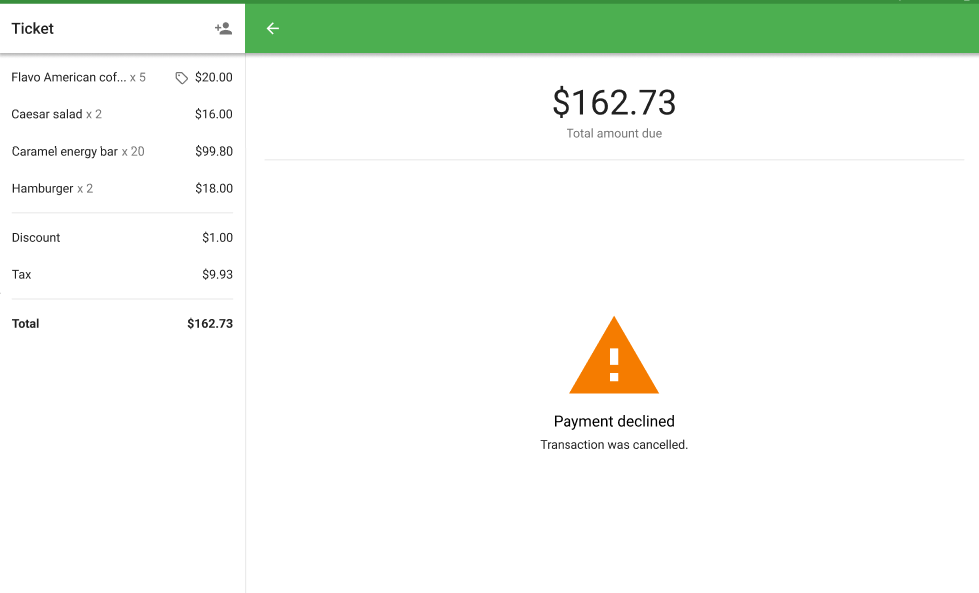
- Puedes volver a la pantalla de selección del método de pago para volver a intentarlo, o elegir un método de pago alternativo, como el pago en efectivo.
Ver también:
Cómo activar Loyverse Payments
Cómo aceptar pagos con tarjeta mediante Loyverse TPV y Loyverse Payments en el terminal
Cómo tramitar las devoluciones de las ventas realizadas con Loyverse Payments
Cómo consultar las transacciones con tarjeta de Loyverse Payments y los pagos