Tap to Pay permet aux commerçants d’accepter les paiements sans contact par carte de crédit et de débit directement sur un smartphone équipé de l’application Loyverse PDV, sans aucun matériel supplémentaire.
Remarque : Tap to Pay est actuellement disponible uniquement aux États-Unis, en Suisse et en Belgique.
Avant de commencer
Loyverse Payments doit être activé sur votre compte dans le Back Office, et un type de paiement Loyverse Payments doit être configuré.
Configuration sur Android
Conditions requises
- Un smartphone compatible NFC fonctionnant sous Android 13 ou une version ultérieure.
- Les options pour les développeurs doivent être désactivées.
- Le NFC doit être activé.
- Le correctif de sécurité doit être à jour.
- Une connexion Internet active.
- La localisation de l’appareil doit être activée et l’autorisation d’accès à la localisation doit être accordée à l’application Loyverse PDV
Étapes de configuration
Connectez-vous au PDV dans un magasin disposant d'un type de paiement Loyverse Payments actif.
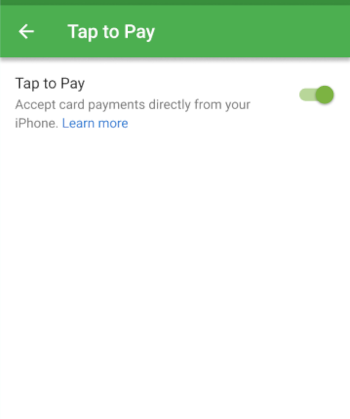
Allez dans Paramètres → Tap to Pay.
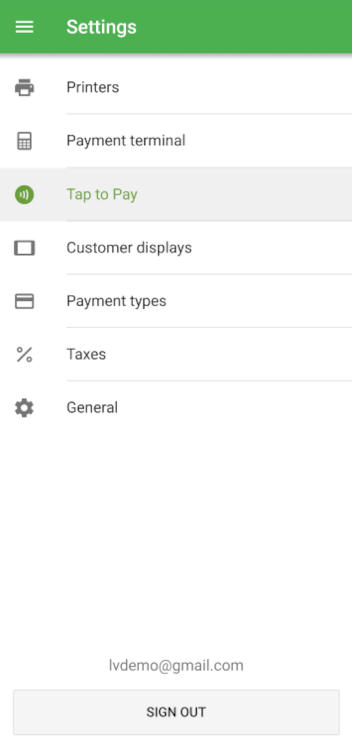
Activez Tap to Pay.
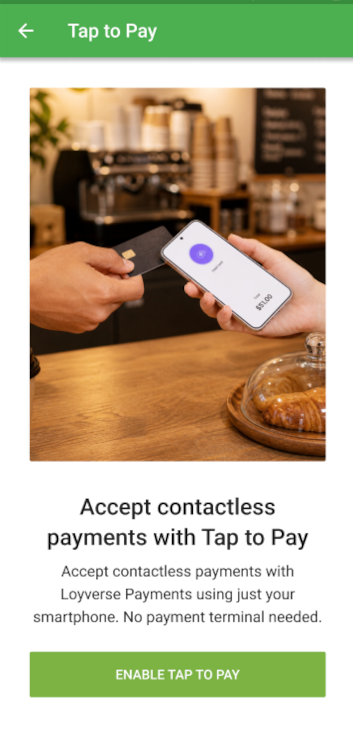
Une fois cette option activée, votre smartphone Android est prêt à accepter les paiements par carte sans contact.
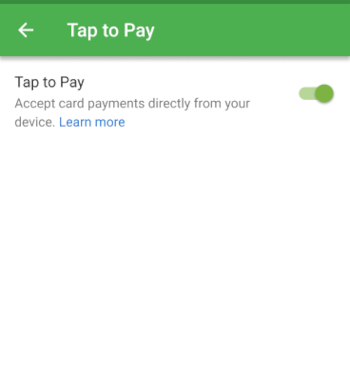
Configuration sur iPhone
Conditions requises
- iPhone XS ou modèle plus récent.
Étapes de configuration
Connectez-vous au PDV dans un magasin disposant d'un type de paiement Loyverse Payments actif.
Allez dans Paramètres → Tap to Pay.
Activez Tap to Pay.
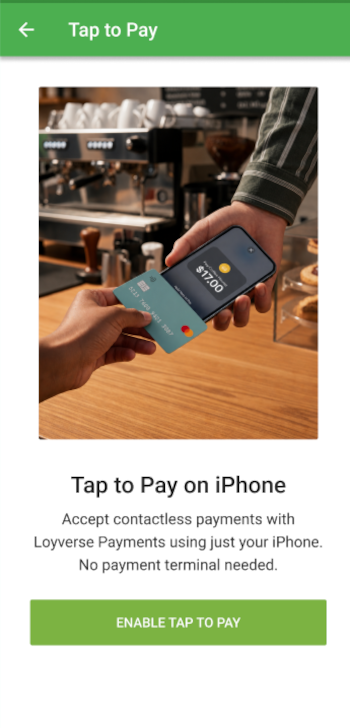
Appuyez sur Continuer pour associer votre compte Apple afin d'accepter les paiements sans contact.
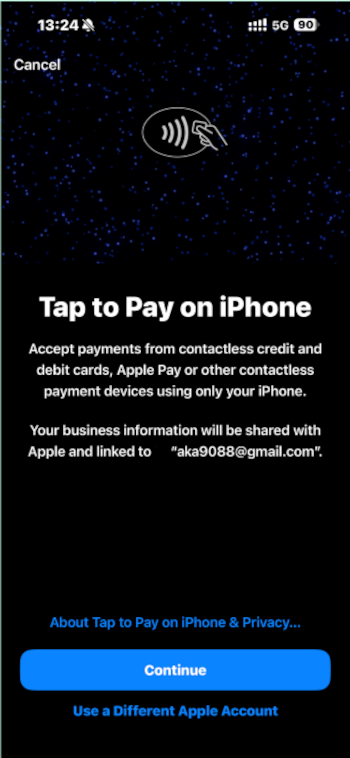
Veuillez lire et accepter les conditions générales. Votre compte sera alors associé.
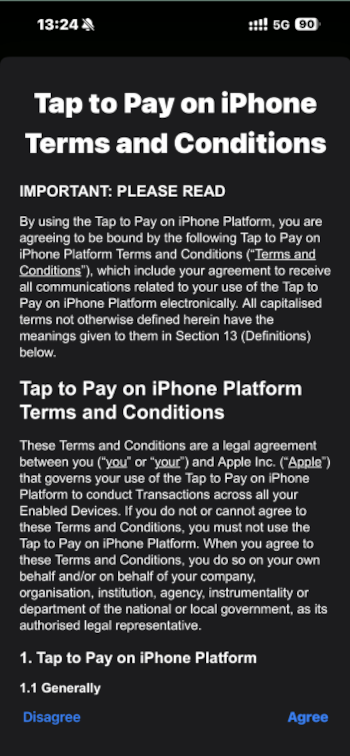

Une fois la fonctionnalité activée, votre iPhone sera prêt à accepter les paiements par carte sans contact.
Traitement d'un paiement
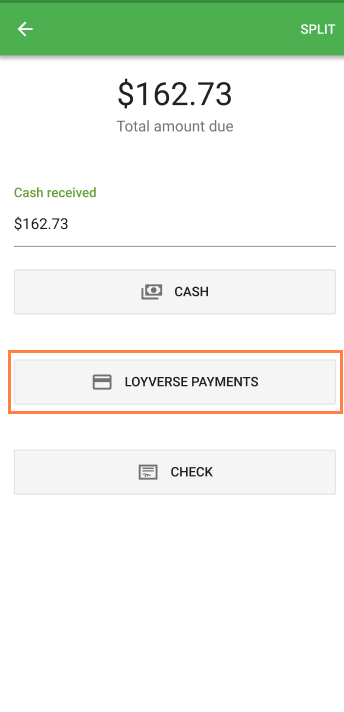
Ajoutez des articles au ticket, puis appuyez sur « Payer ».
Sélectionnez « Loyverse Payments » comme mode de paiement.
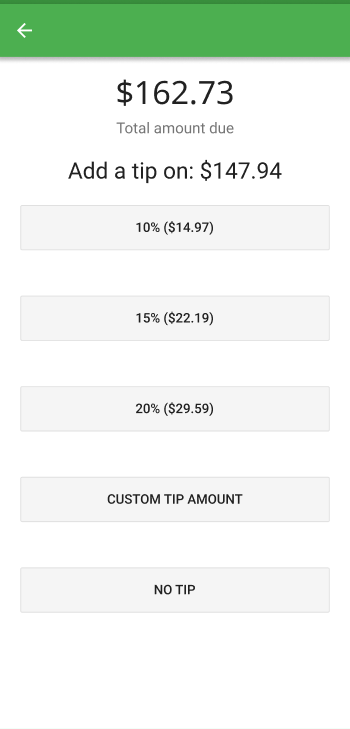
Si les pourboires sont activés dans les paramètres du mode de paiement, des options de pourboire s'afficheront à l'écran pour que le client puisse faire son choix.
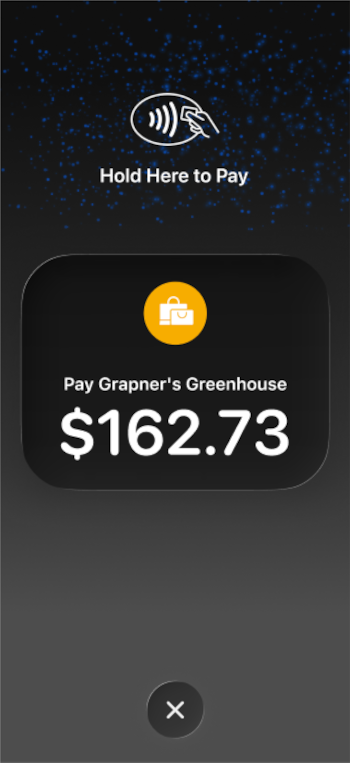
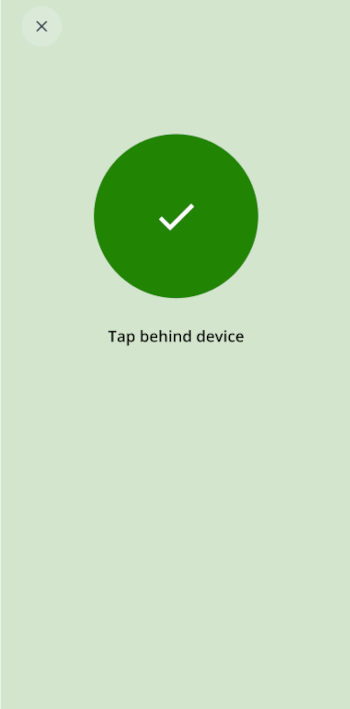
L'écran commencera à clignoter, indiquant que le smartphone est prêt à recevoir le paiement sans contact :
Sur iPhone : le client peut appuyer sur l'écran ou sur l'arrière de l'appareil.
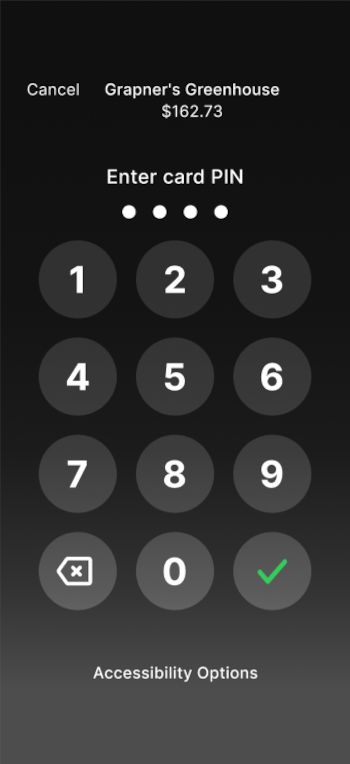
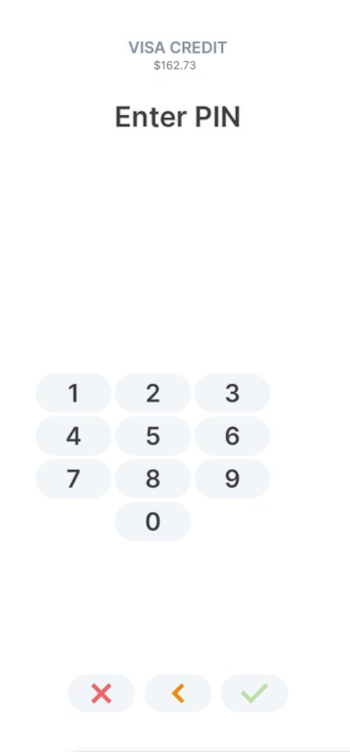
Tournez l'écran vers le client pour qu'il puisse saisir son code PIN afin d'approuver la transaction.
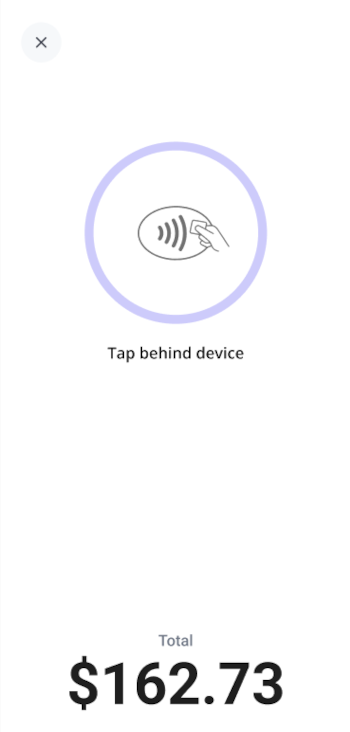
Sur Android : le client doit appuyer uniquement sur l'arrière de l'appareil.
Un indicateur de confirmation vert s'affichera une fois le paiement effectué.
Si une demande s’affiche, tournez l’écran vers le client afin qu’il puisse saisir son code PIN pour autoriser la transaction.
Loyverse PDV affichera le montant total payé.
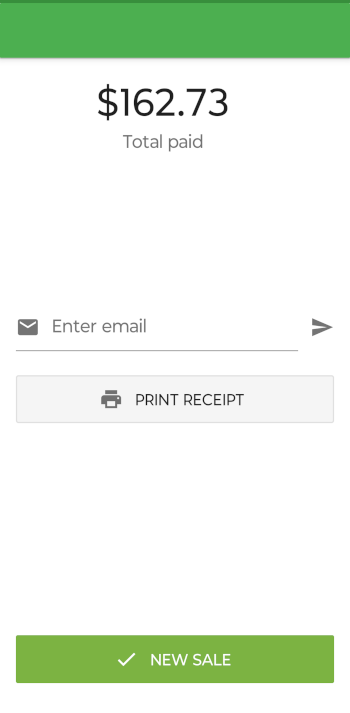
Vous pouvez ensuite imprimer un reçu, l'envoyer par e-mail au client ou commencer une nouvelle vente.
En cas d'échec de la transaction
- Un message d'erreur s'affichera sur l'écran du PDV.
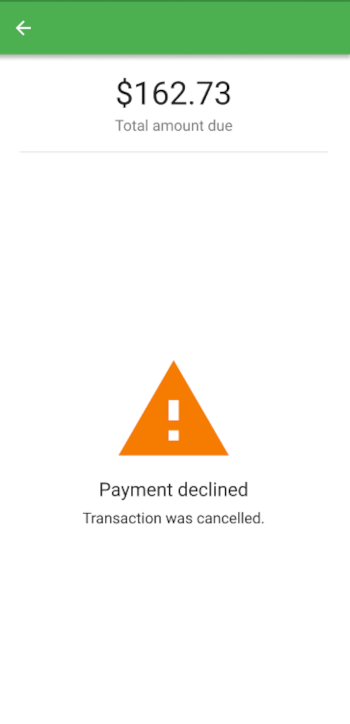
- Vous pouvez revenir à l'écran de sélection du mode de paiement pour réessayer, ou choisir un autre mode de paiement, comme les espèces.
Voir également:
Comment activer Loyverse Payments
Comment rembourser les ventes effectuées avec Loyverse Payments
Comment consulter les transactions par carte de Loyverse Payments et les versements