1. Terminal mit Loyverse POS verbinden
2. Verarbeitung einer Zahlung
Händler mit Loyverse POS können Kredit- und Debitkartenzahlungen über ein Zahlungsterminal akzeptieren.
Hinweis: Diese Funktion ist derzeit nur in den USA, der Schweiz und Belgien verfügbar.
Bevor Sie beginnen
- Loyverse Payments muss für Ihr Konto im Back Office aktiviert und eine Zahlungsart für Loyverse Payments eingerichtet sein.
- Sie müssen Ihr Terminal über den Loyverse Online-Shop bestellt und erhalten haben.
- Das Terminal muss vor dem Koppeln über Wi-Fi mit dem Internet verbunden sein.
1. Terminal mit Loyverse POS verbinden
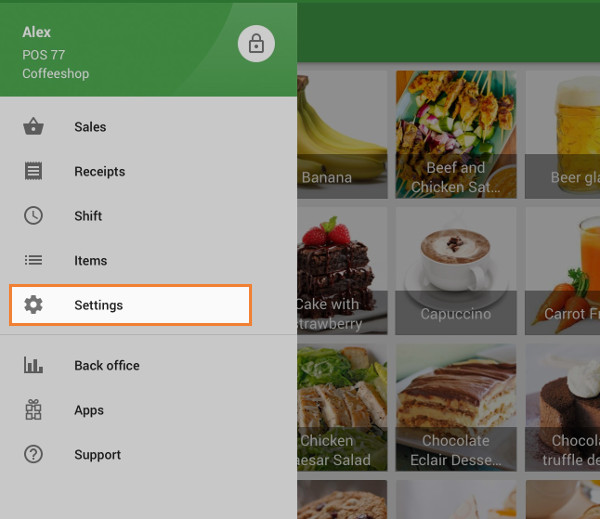
Öffnen Sie die Loyverse POS-App.
Gehen Sie zu „Einstellungen“ → „Zahlungsterminal“.
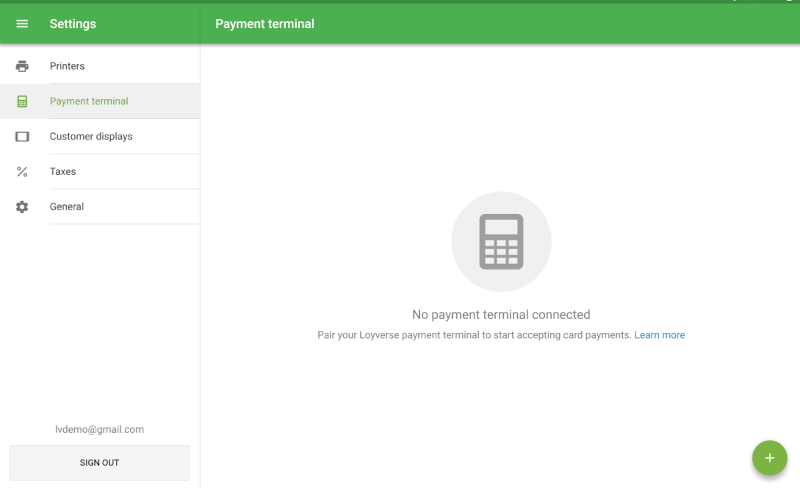
Tippen Sie auf die Schaltfläche „+“, um ein neues Terminal hinzuzufügen und zu koppeln.
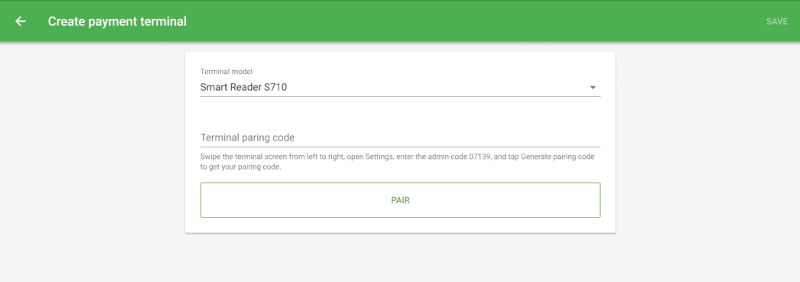
Wählen Sie den „Terminal Typ“ aus.
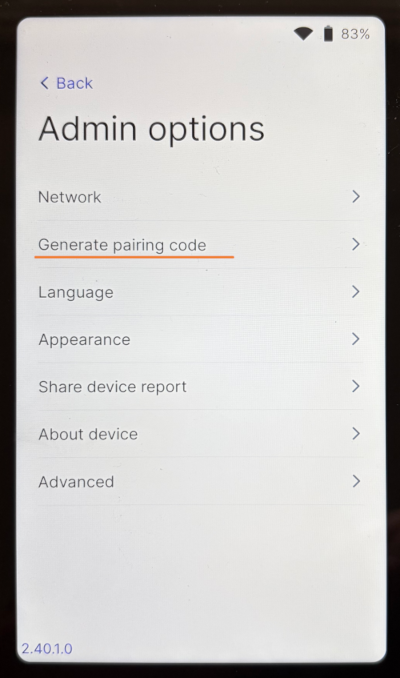
Erzeugen Sie am Terminal einen Kopplungscode:
- Wischen Sie auf dem Terminalbildschirm von links nach rechts.
- Öffnen Sie „Einstellungen“ und geben Sie den Admin-Code 07139 ein.
- Tippen Sie auf „Generate Pairing Code“.
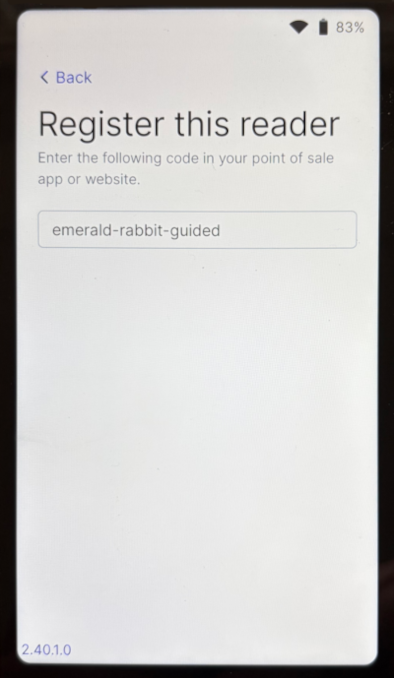
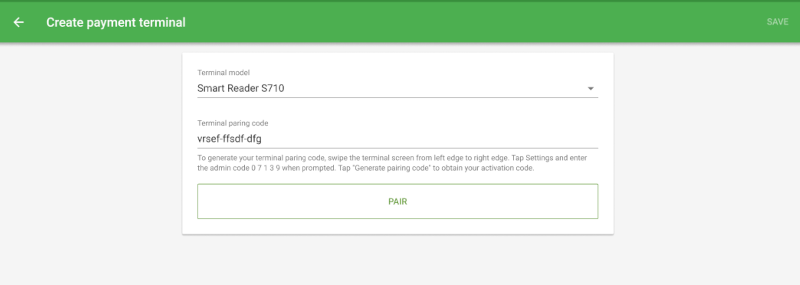
Geben Sie den Kopplungscode im Formular „Zahlungsterminal erstellen“ im POS ein und tippen Sie auf „Koppeln“.
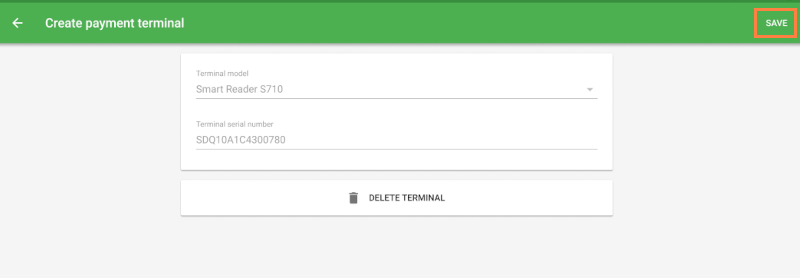
Bestätigen Sie nach erfolgreicher Kopplung den Modellnamen des Terminals und tippen Sie auf „Speichern“.
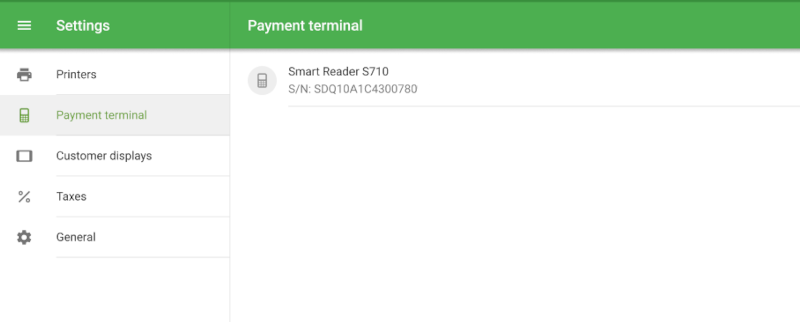
Das gekoppelte Terminal wird im Bereich „Zahlungsterminal“ angezeigt.
2. Verarbeitung einer Zahlung
Stellen Sie vor der Verarbeitung von Zahlungen sicher, dass das Terminal mit dem Internet verbunden ist.
Fügen Sie dem Beleg Artikel hinzu und tippen Sie auf „Bezahlen“.
Wählen Sie Loyverse Payments als Zahlungsmethode aus.
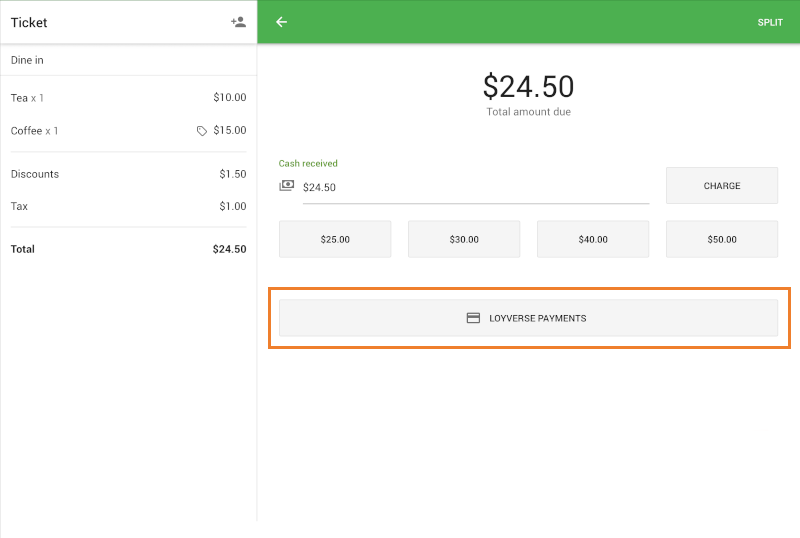
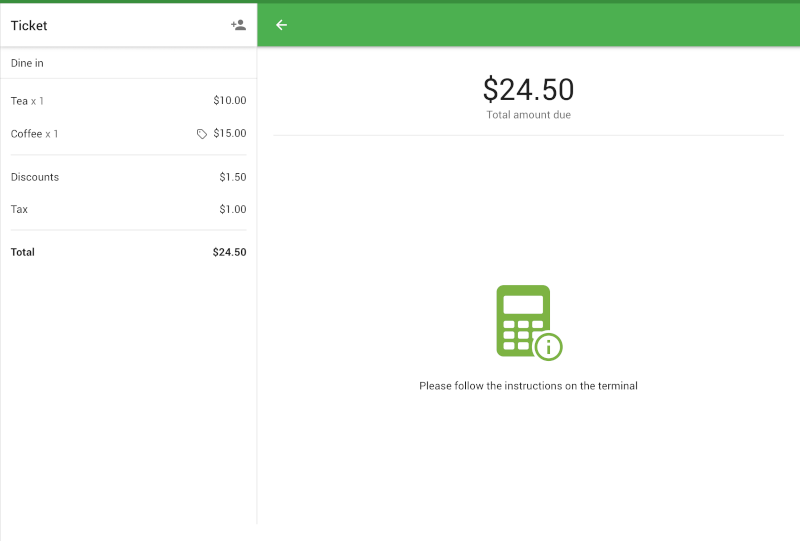
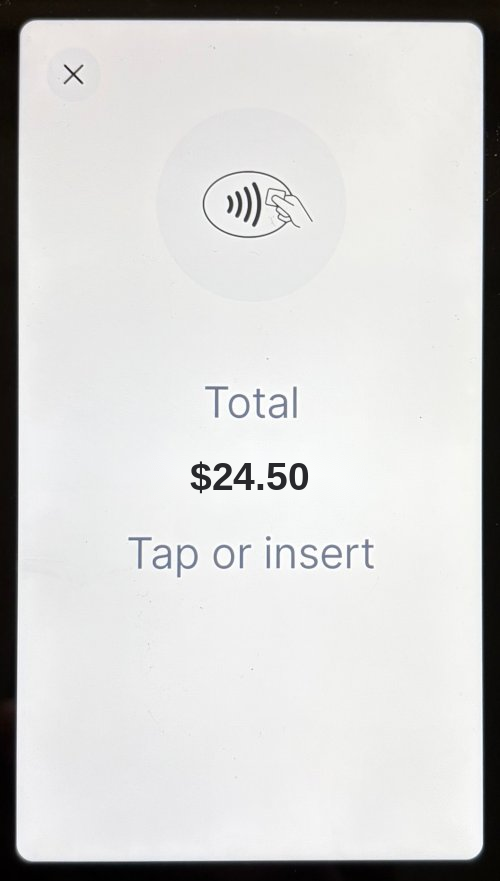
Folgen Sie den Anweisungen auf dem Terminal. Der Kunde wird aufgefordert, seine Karte einzustecken, durchzuziehen oder an das Terminal zu halten.
Wenn die Zahlung erfolgreich ist
Loyverse POS zeigt den gezahlten Gesamtbetrag an.
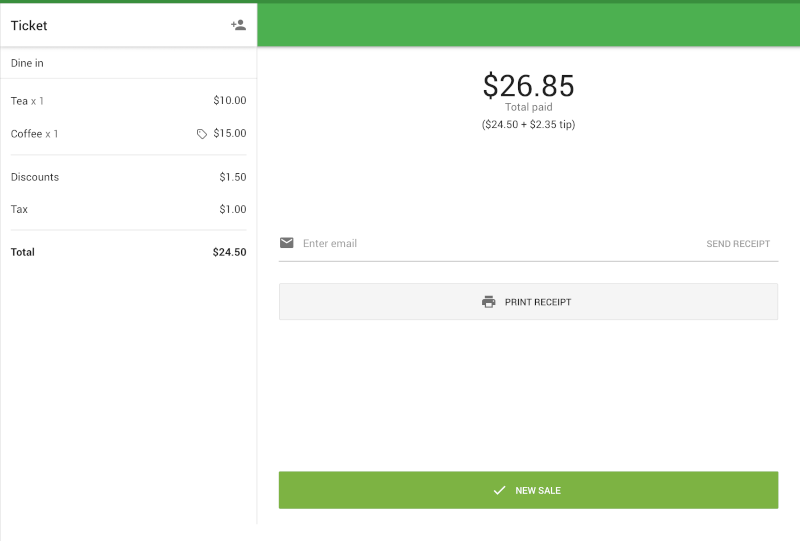
- Sie können den Beleg drucken, ihn per E-Mail an den Kunden senden oder einen neuen Verkauf beginnen.
Wenn die Transaktion fehlschlägt
Auf dem POS-Bildschirm wird eine Fehlermeldung angezeigt.
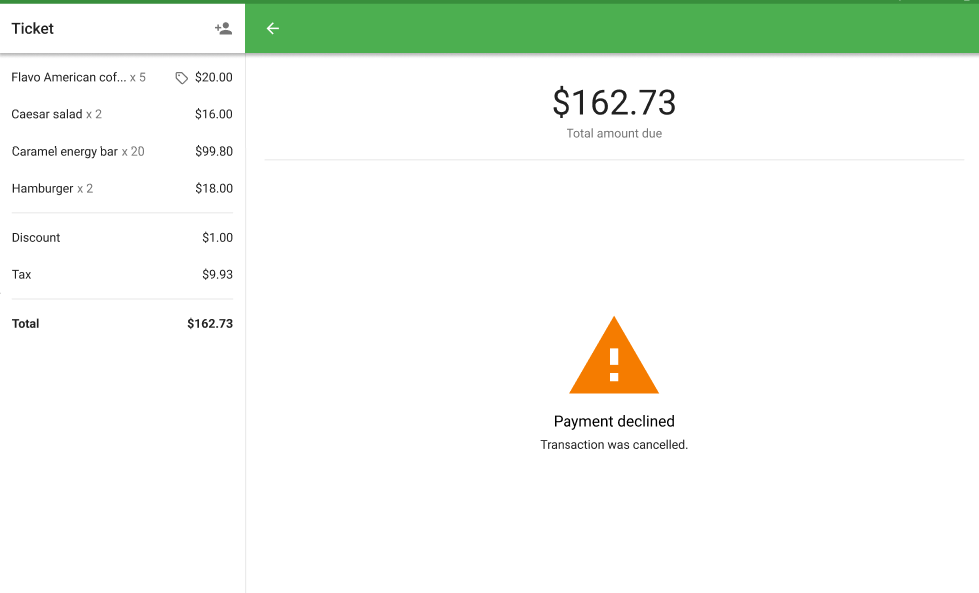
- Sie können zum Bildschirm für die Auswahl der Zahlungsmethode zurückkehren, um es erneut zu versuchen, oder eine andere Zahlungsmethode wie Bargeld wählen.
See also:
Wie man Loyverse Payments aktiviert
Wie man Rückerstattungen für Verkäufe mit Loyverse Payments durchführt
Wie man mit Loyverse POS über Tap to Pay Kartenzahlungen auf einem Smartphone akzeptiert
Wie man Kartentransaktionen und Auszahlungen von Loyverse Payments anzeigt