Visualizzazione delle transazioni
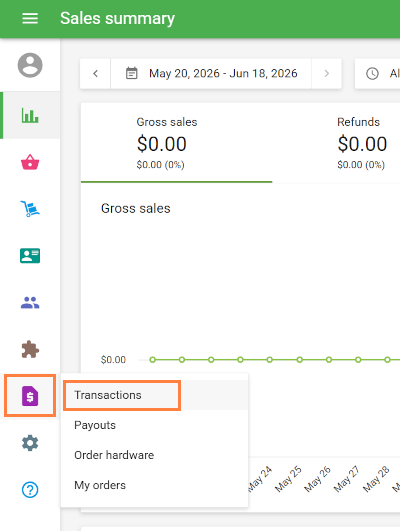
Per monitorare i pagamenti con carta e i rimborsi effettuati tramite Loyverse Payments, vai su Back Office → Pagamenti → Transazioni.
Verrà visualizzato un elenco delle transazioni con data, stato, numero di carta, negozio e importo. È possibile filtrare l'elenco in base al periodo, allo stato o all'importo.
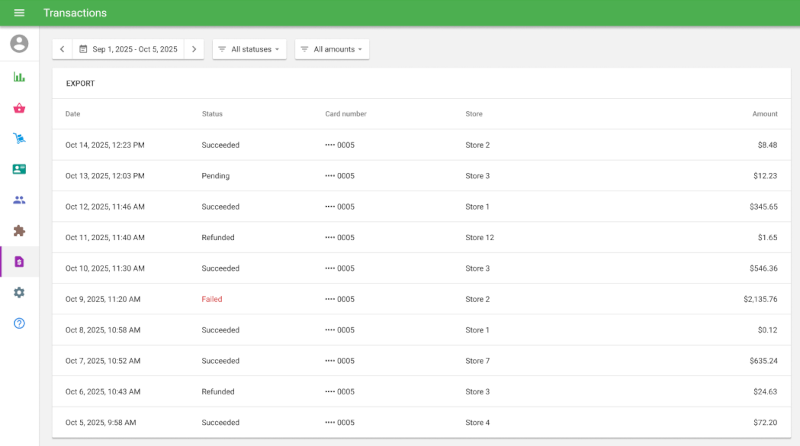
Stati delle transazioni
Stato | Descrizione |
|---|---|
Riuscito | Il pagamento è stato effettuato con successo. |
Fallita | Non è stato possibile completare il pagamento (ad es., carta rifiutata). |
Rimborsato | L'intero importo è stato rimborsato. |
Parzialmente rimborsato | Una parte del pagamento è stata rimborsata. |
Controversie | Il titolare della carta ha contestato l'addebito presso la propria banca. |
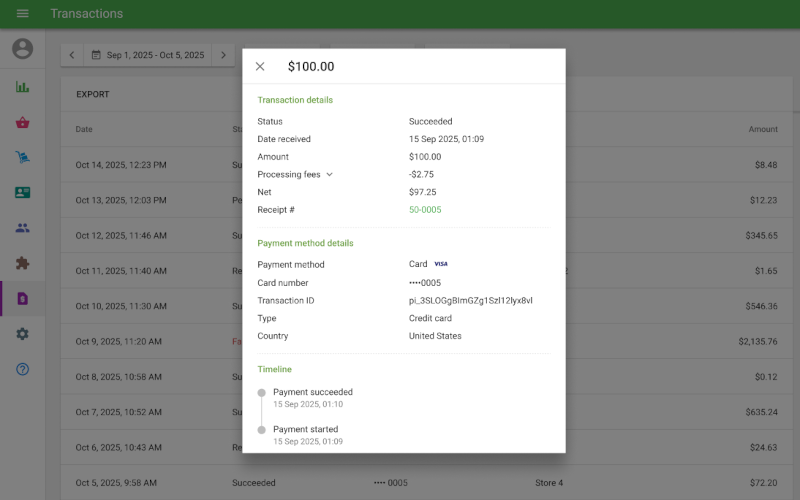
Clicca su una transazione qualsiasi per visualizzarne i dettagli, tra cui l'importo, le commissioni di elaborazione e l'importo netto. La schermata dei dettagli mostra anche il metodo di pagamento utilizzato e una cronologia degli eventi. Il link #Ricevuta rimanda direttamente alla ricevuta corrispondente.
Visualizzare gli accrediti di Loyverse Payments
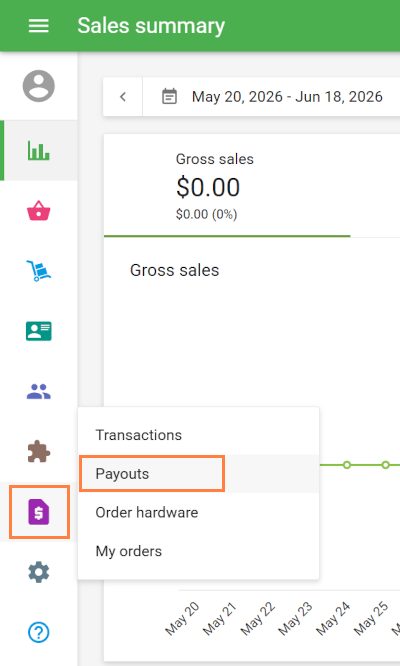
Per visualizzare il riepilogo del saldo e la cronologia dei pagamenti, vai su Back Office → Pagamenti → Accrediti.
Riepilogo del saldo
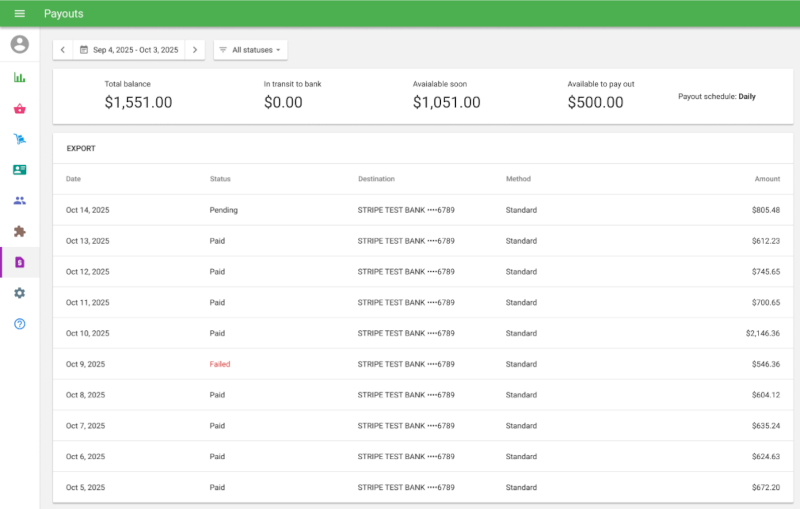
Nella parte superiore della pagina, il riepilogo del saldo mostra dove si trovano attualmente i tuoi fondi:
Saldo totale = In transito verso la banca + Disponibile a breve + Disponibile per l'accredito
Componente del saldo | Descrizione |
|---|---|
In transito verso la banca | Importi che sono stati inviati alla tua banca ma che non sono ancora stati accreditati. Questo importo aumenta quando viene generato un pagamento e diminuisce una volta che la tua banca ne conferma la ricezione. |
Disponibile a breve | Importi derivanti da pagamenti elaborati che sono ancora nel periodo di regolamento (fino a 2 giorni lavorativi). Diventano “Disponibili per l'accredito” una volta completato il regolamento. |
Disponibile per l’accredito | Importi per i quali è stato completato il regolamento e che sono pronti per essere trasferiti alla tua banca. Questo importo può risultare negativo se i rimborsi, le contestazioni o le commissioni superano il tuo saldo disponibile |
Elenco degli accrediti
Gli accrediti vengono effettuati automaticamente ogni giorno lavorativo. Sotto il riepilogo del saldo, troverai un elenco di tutti gli accrediti con il relativo stato, la destinazione e l'importo.
Stati degli accrediti
Stato | Descrizione |
|---|---|
In attesa | L'accredito è stato creato, ma non è ancora in fase di elaborazione. |
In transito | I fondi sono in arrivo sul tuo conto corrente. |
Pagato | I fondi sono stati accreditati sul tuo conto corrente. |
Fallita | Non è stato possibile completare l'accredito. I fondi vengono riaccreditati sul saldo. |
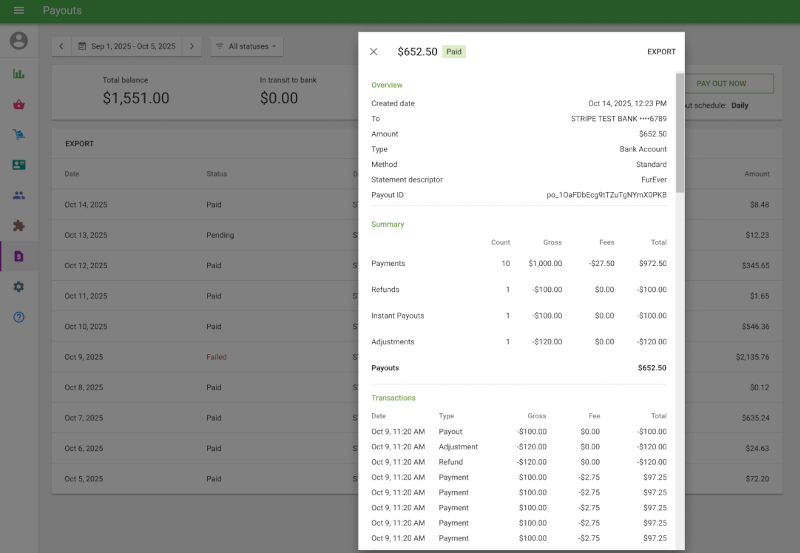
Fai clic su un accredito per visualizzarne i dettagli. La sezione Riepilogo mostra i totali dei pagamenti, dei rimborsi e delle rettifiche, insieme alle relative commissioni. La sezione Transazioni elenca ogni singola transazione inclusa nell'accredito. Puoi esportare queste transazioni in un file CSV, utile per riconciliare i pagamenti con carta con gli estratti conto bancari.
Diritti di accesso
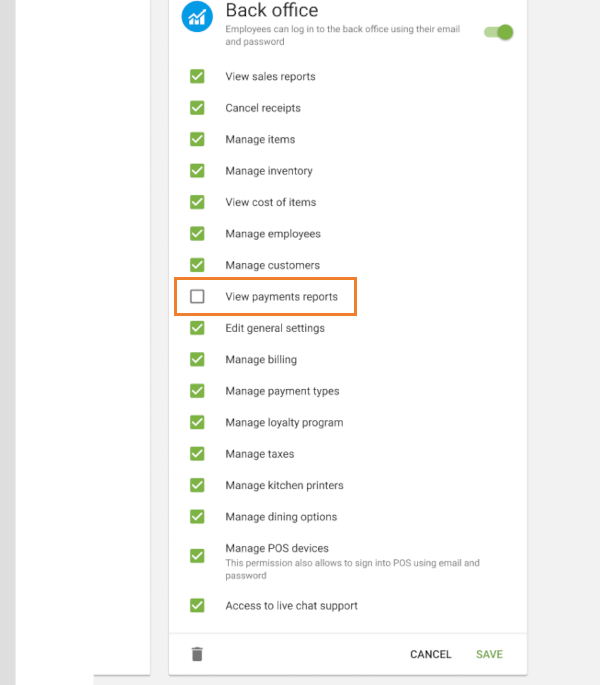
Per impostazione predefinita, solo il Proprietario dell'account può visualizzare i report sui pagamenti. Per concedere questo accesso ad altri dipendenti, vai nelle impostazioni dei diritti di accesso del dipendente e abilita Visualizza i report sui pagamenti per il ruolo interessato.
L'abilitazione di questo diritto di accesso consente ai dipendenti di accedere al menu Pagamenti nel Back Office.
Nota: Loyverse Payments può essere attivato solo dal titolare dell'account.
Guarda anche:
Come attivare i Loyverse Payments
Come accettare pagamenti con carta tramite Loyverse POS e Loyverse Payments sul terminale
Come gestire i rimborsi delle vendite effettuate con Loyverse Payments