L'arrondi en espèces ajuste le montant total à payer dans les transactions en espèces à l'intervalle d'arrondi le plus proche en fonction d'une règle d'arrondi sélectionnée. Il n'affecte pas les transactions effectuées par carte, par paiement mobile ou par d'autres modes de paiement autres que les espèces.
L'arrondi est utile dans les cas suivants :
- Pays où les petites pièces ont été retirées de la circulation.
- Situations dans lesquelles les commerçants souhaitent limiter la manipulation de la petite monnaie.
- Cas où l'arrondi est légalement ou facultativement autorisé.
Note : Les arrondis n'ont pas d'incidence sur les taxes ni sur leur calcul.
Comment configurer l'arrondi de caisse
Connectez-vous à votre Back Office.
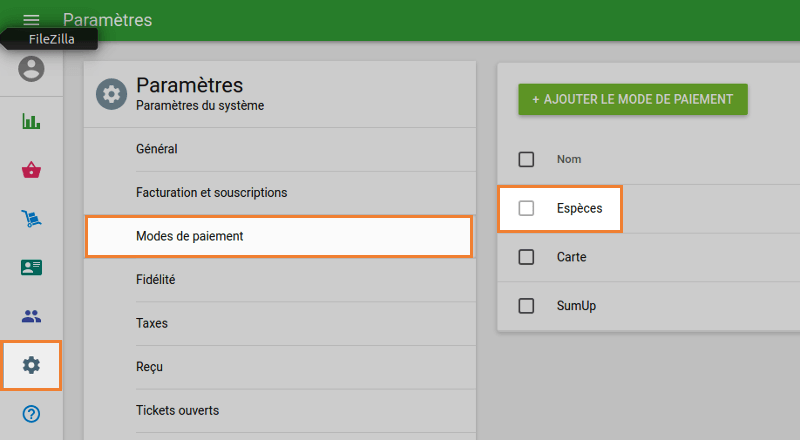
Allez dans Paramètres > Types de paiements.
Cliquez sur le type de paiement en espèces pour le modifier.
Configurer les paramètres d'arrondi :
Dans la fenêtre Modifier le type de paiement, choisissez l'intervalle d'arrondi de votre choix dans la liste déroulante :
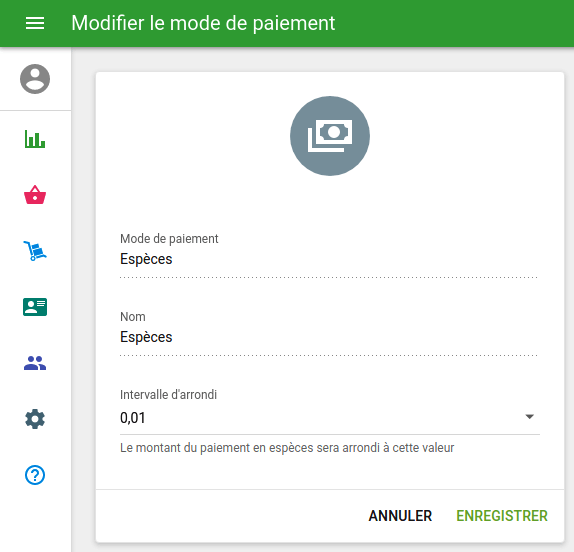
Pour les devises avec décimales :
- 0.01 (par défaut)
- 0.05
- 0.10
- 0.50
- 1.00
Pour les devises sans décimales :
- 1 (par défaut)
- 5
- 10
- 50
- 100
Si l'intervalle par défaut (0,01 ou 1) est sélectionné, les règles d'arrondi ne sont pas disponibles car aucun arrondi ne sera appliqué.
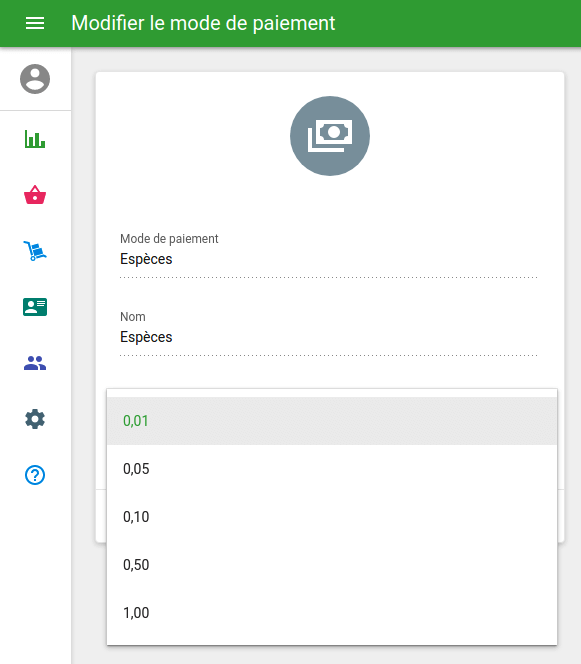
Choisissez une règle d'arrondi :
Lorsque l'intervalle personnalisé est sélectionné, vous pouvez choisir l'une des règles d'arrondi suivantes
- Arrondir à la valeur la plus proche (valeur moyenne vers le haut) - par défaut
- Arrondir à la valeur la plus proche (valeur moyenne vers le bas)
- Toujours arrondir au supérieur
- Toujours arrondir à l'unité inférieure
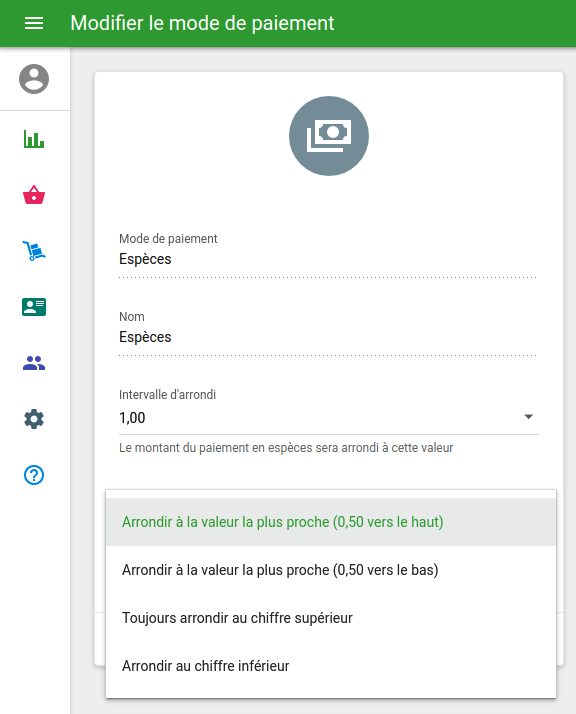
Une courte description s'affiche pour expliquer le fonctionnement de la règle sélectionnée.
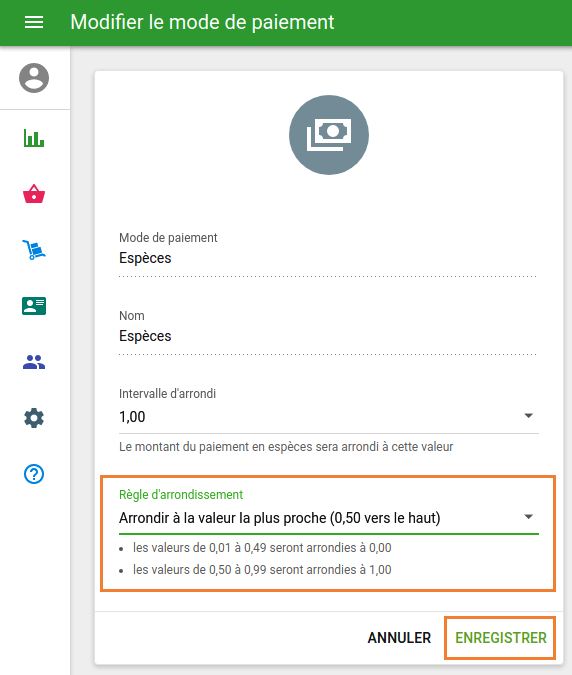
N’oubliez pas d’enregistrer vos modifications.
Comment fonctionne l'arrondi au point de vente
Lorsque l'arrondi est activé :
Dans l'écran de vente, lorsque vous sélectionnez le mode de paiement « espèces », le montant total est arrondi selon les règles que vous avez définies.
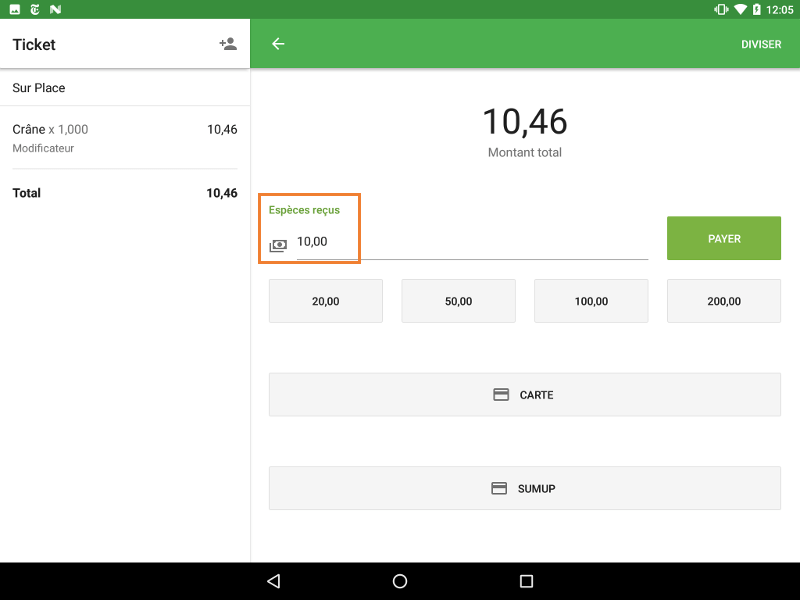
- Dans le champ « Encaissements », vous verrez le total arrondi.
- Une fois que vous avez saisi le montant des espèces reçues et que vous avez appuyé sur « Payer », la monnaie due est calculée sur la base du total arrondi.
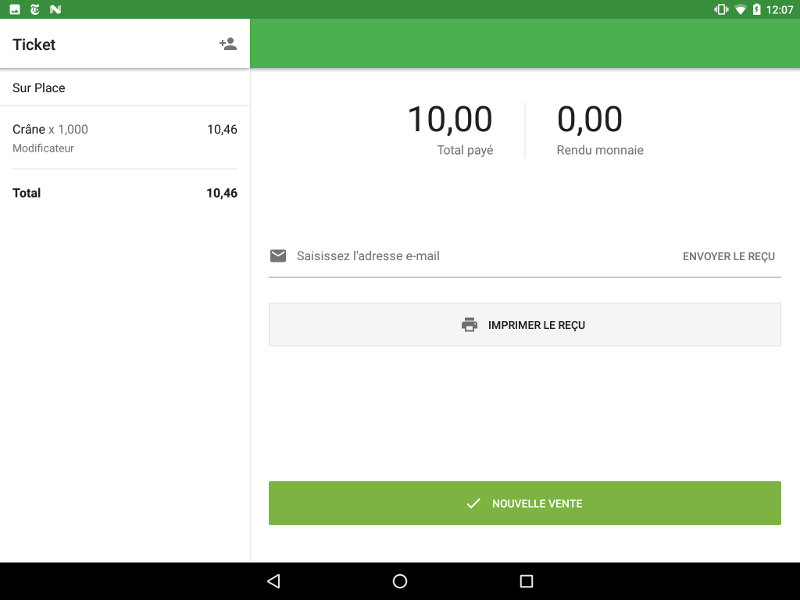
Où trouver les informations sur les arrondis
Les reçus indiqueront clairement l'ajustement d'arrondi.
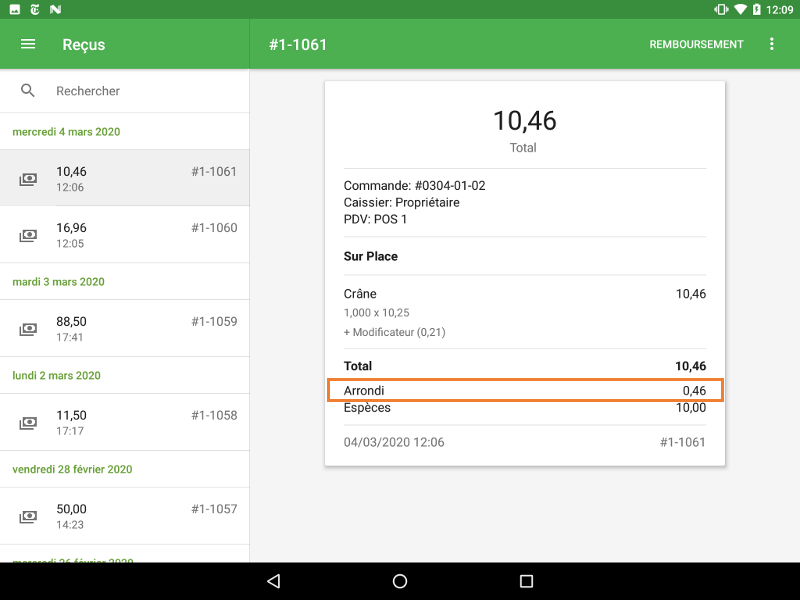
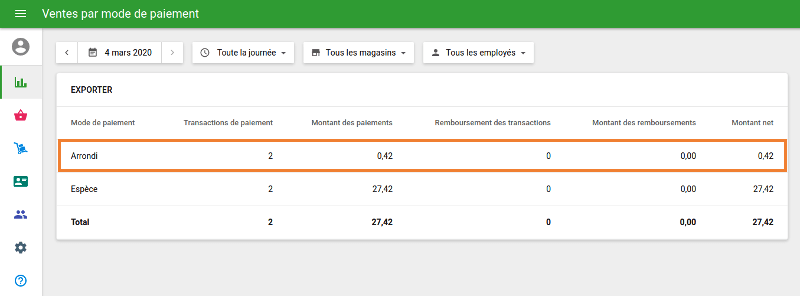
- Dans le Back Office, vous pouvez visualiser les montants arrondis dans le rapport Ventes par type de paiement.