Система Loyverse POS позволяет отслеживать товары с низким уровнем остатков в Веб-кабинете и получать ежедневные уведомления по электронной почте, когда уровень остатков низок или товары отсутствуют. Настройка занимает всего несколько простых шагов.
1. Включите отслеживание остатков товара
В Веб-кабинете перейдите в список товаров.
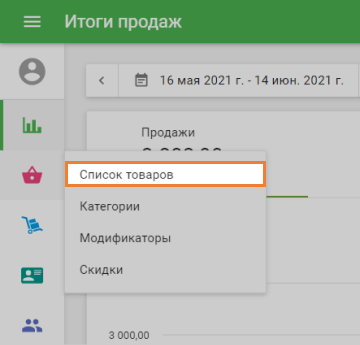
Откройте товар, который хотите отредактировать.
Активируйте опцию «Вести учет остатков» (если она еще не включена).
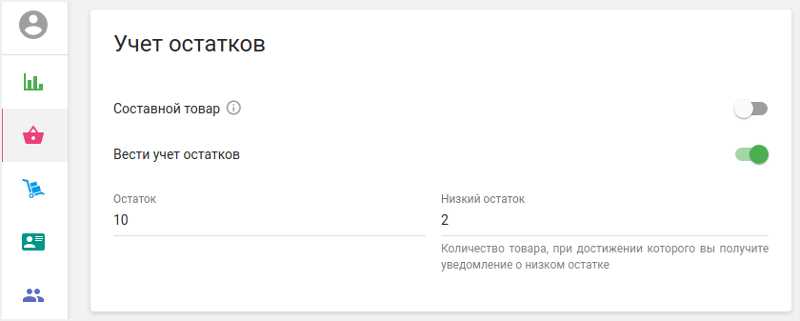
В поле «Остаток» укажите текущее количество товара.
В поле «Низкий остаток» укажите количество, при достижении которого вы хотите получать уведомления.
Примечание: остатки составных товаров в целом не отслеживаются, но вы можете установить оповещения о низком уровне остатков для каждого из их компонентов.
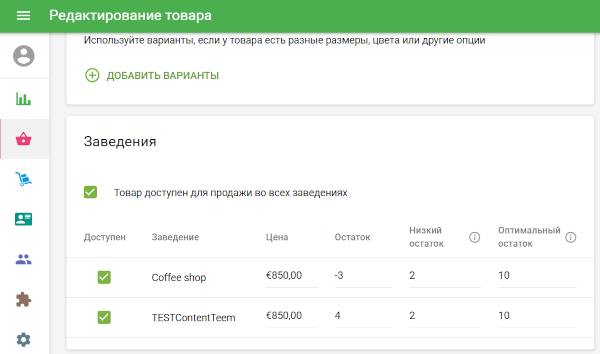
Если у вас несколько заведений, поля «Остаток» и «Низкий остаток» будут отображаться в блоке «Заведения» для каждого заведения отдельно.
2. Включите уведомления о низких остатках
В административной панели перейдите в Настройки → Функции.
Убедитесь, что опция «Уведомления о низких остатках» активирована (она включена по умолчанию).
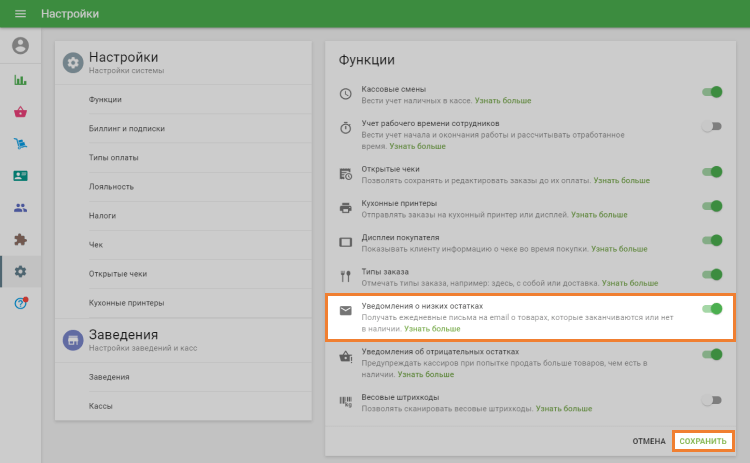
Сохраните изменения.
Уведомления по электронной почте о товарах с низкими или отсутствующими остатками отправляются ежедневно в 10:00 утра по часовому поясу, указанному в настройках вашей учетной записи. Если ни один из товаров не соответствует условию низкого остатка, электронное письмо отправлено не будет.
3. Просматривайте текущий уровень остатков в любое время
Можно не ждать электронного письма — вы можете проверять наличие товара в режиме реального времени:
- Перейдите в меню «Список товаров» в Веб-кабинете.
- Для товаров с включенной функцией отслеживания остатков вы увидите текущий уровень наличия остатков.
- Если товара мало или он отсутствует, рядом с ним появится уведомление.
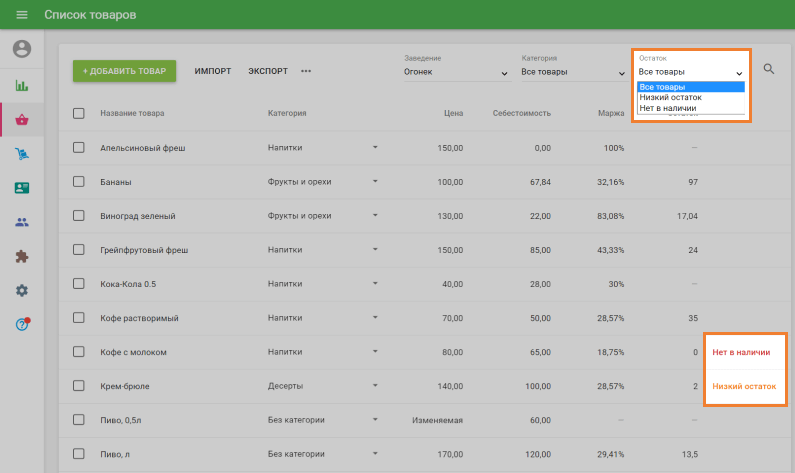
Также вы можете использовать фильтр статусов остатков (в правом верхнем углу) для быстрого просмотра:
- Все товары
- Низкий остаток
- Нет в наличии
4. Пакетное обновление настроек запасов с помощью импорта/экспорта
Чтобы внести изменения сразу в несколько товаров:
1. Экспортируйте список товаров из раздела «Список товаров».
2. Откройте CSV-файл для редактирования.
- В столбце «Вести учет остатков» введите Y (Да), чтобы отслеживать запасы, или N (Нет), чтобы отключить отслеживание.
- Обновите данные об уровне остатков в столбце «Остаток».
- Установите уровни оповещения о низких остатках в столбце «Низкий остаток».
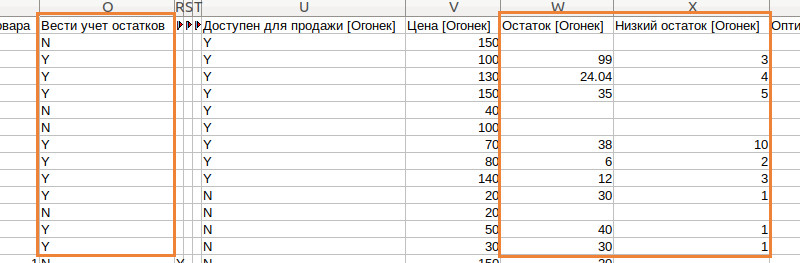
3. Сохраните файл и импортируйте его обратно в систему.
5. Кто получает уведомления о низком уровне остатков?
Уведомления по электронной почте отправляются владельцу учетной записи и сотрудникам, имеющим права доступа к управлению товарами в Веб-кабинете.
Благодаря этим настройкам вы никогда не пропустите момент, когда товары заканчиваются, что поможет вам своевременно пополнять запасы и избежать упущенных продаж.
Смотрите также: